Vérifiez si A2D2 a rejoint le réseau avant de recommencer.
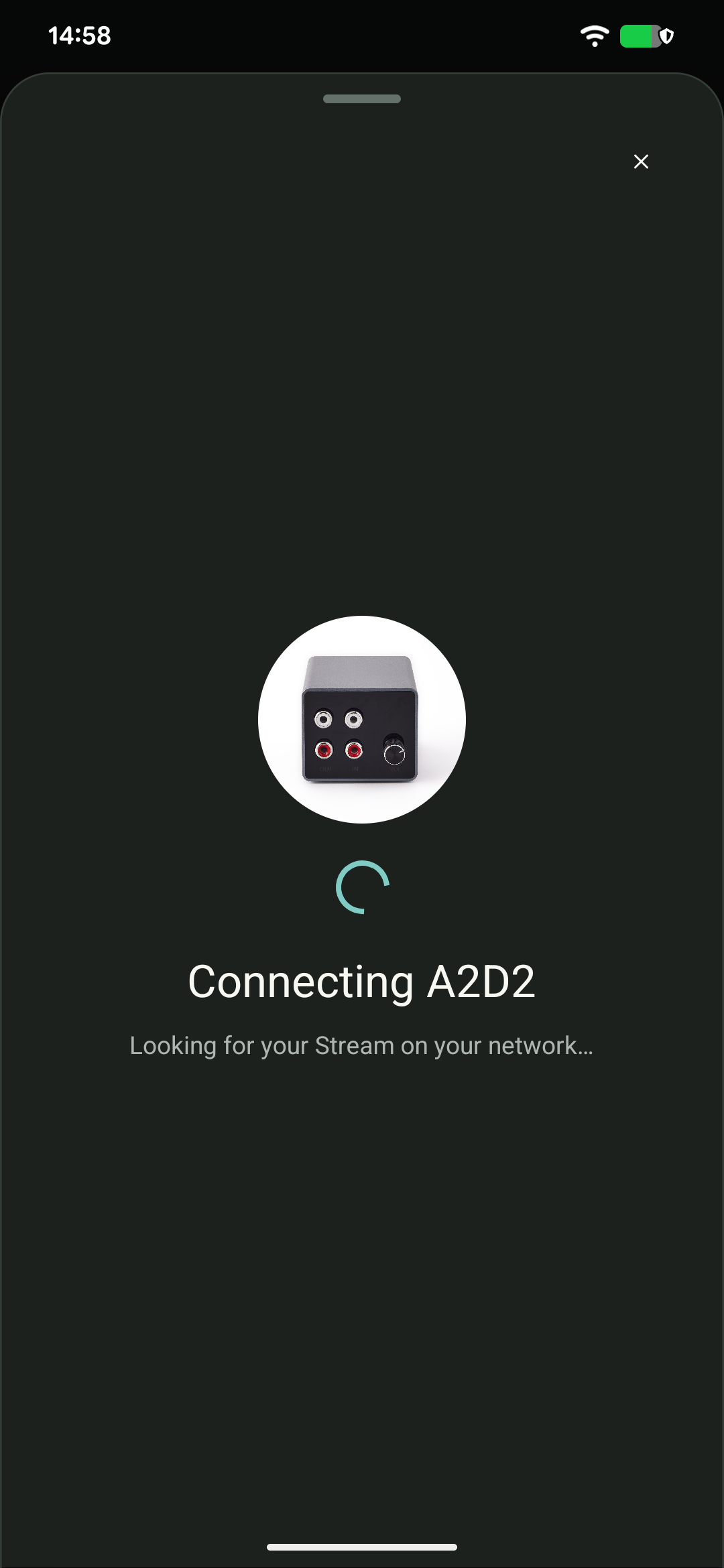
Interface Android en anglais.
- Reconnectez le téléphone au Wi-Fi domestique et actualisez Appareils. Vérifiez aussi la liste du routeur : le contact peut être perdu pendant le changement de réseau.
- Si A2D2 ne s’est pas connecté, vérifiez le nom et le mot de passe, majuscules et espaces compris. Le réseau doit proposer le 2,4 GHz.
- Rapprochez A2D2 du point d’accès principal. Si possible, essayez Ethernet vers le routeur principal pour vérifier la connexion et installer une mise à jour proposée.
Si le problème persiste, indiquez le routeur, son mode de sécurité, les versions et le message exact. Ne transmettez pas le mot de passe et évitez les réinitialisations répétées.
Indiquez le téléphone, les versions de l’app et du logiciel A2D2, le routeur ou l’enceinte et le message exact. Ne transmettez aucun mot de passe.
Cet article a-t-il été utile ?
C'est super !
Merci pour votre commentaire
Désolé ! Nous n'avons pas pu vous être utile
Merci pour votre commentaire
Commentaires envoyés
Nous apprécions vos efforts et nous allons corriger l'article