L’application et le logiciel de votre Stream ont des versions et des mises à jour distinctes.
Présentation
Vérifier → Mettre à jour → Redémarrer
L’application
Cherchez A2D2 dans l’App Store ou Google Play et installez la mise à jour proposée.
Votre Stream
Ouvrez les réglages de votre A2D2, puis Version logicielle. Comparez la version installée et la version disponible ; actualisez si nécessaire. Arrêtez la lecture puis lancez la mise à jour proposée. Gardez l’app ouverte, le téléphone sur le réseau et A2D2 alimenté jusqu’à la fin. Attendez son redémarrage et vérifiez la version.
Ne débranchez pas A2D2 pendant l’installation. Le rappel de mise à jour ouvre cette rubrique ; le masquer n’installe rien et n’empêche pas une vérification ultérieure.
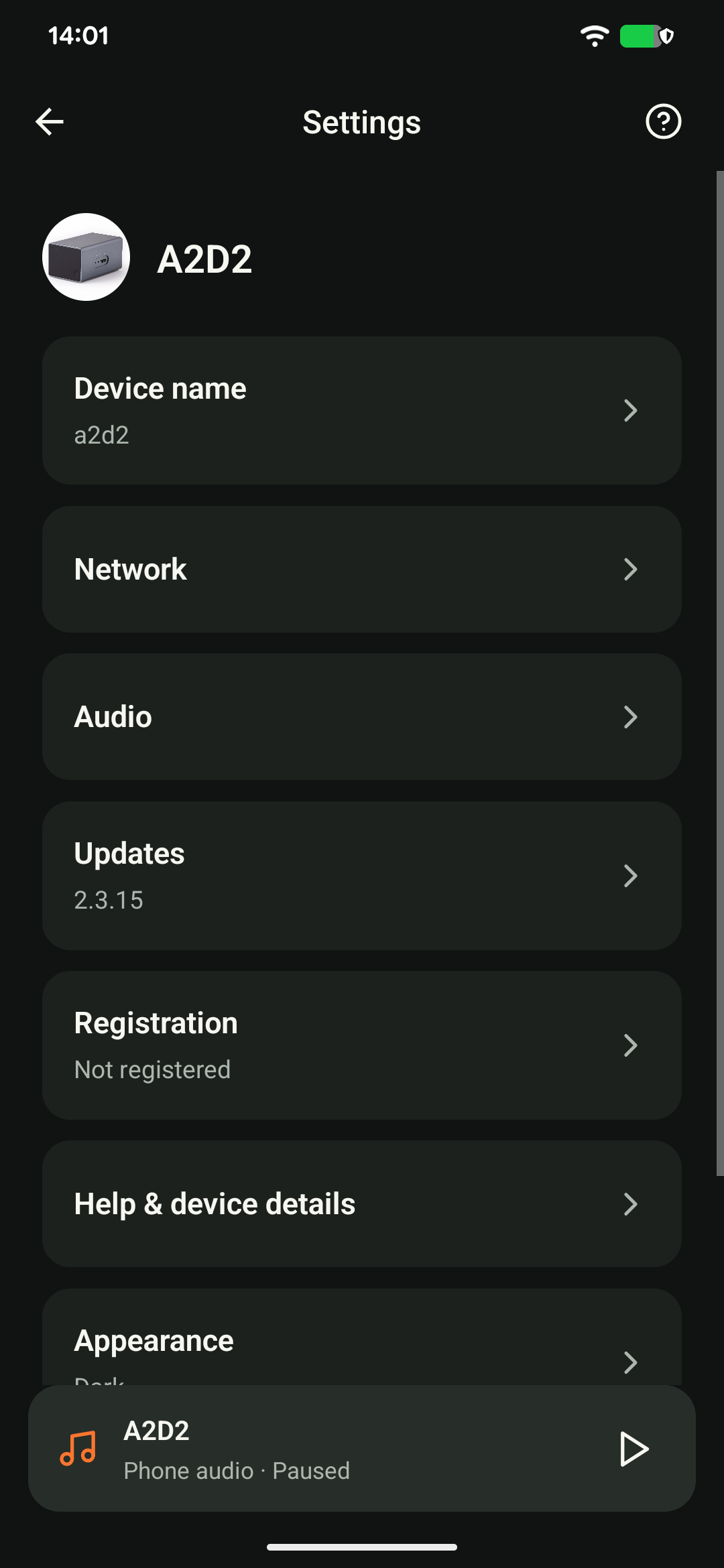
Capture de l’interface Android en anglais.
En cas d’échec
Notez le message et l’étape : téléchargement, transfert, installation ou redémarrage. Vérifiez le stockage du téléphone et la connexion. Ne réinitialisez pas un appareil qui peut encore être en cours d’installation. Utilisez uniquement le service de mise à jour ou un fichier fourni par l’assistance A2D2, jamais un ancien fichier ou une version de test sans conseil.
Mise à jour par Ethernet
Téléchargez le micrologiciel standard sur https://updates.a2d2.net/a2d2.swu. L’assistance A2D2 peut vous envoyer un lien distinct vers une version bêta. Utilisez une bêta uniquement si l’assistance vous l’a fournie pour votre appareil, et suivez les instructions jointes au lien.
- Reliez A2D2 au routeur principal avec une alimentation USB-C stable et gardez l’ordinateur sur le même réseau.
- Utilisez le logiciel officiel A2D2 ou l’image fournie pour votre appareil par l’assistance.
- Ouvrez
http://a2d2.local:8080, ou l’IP actuelle suivie de:8080si le nom échoue. - Chargez le fichier SWU avec la commande de la page. Attendez sa confirmation et le redémarrage sans couper l’alimentation.
- Vérifiez la version installée avant de retirer Ethernet. Un voyant seul ne confirme pas la fin.
Conservez toute erreur et contactez l’assistance avant de recommencer. Le retour au Wi-Fi dépend de sa configuration enregistrée.
Trouver le fichier téléchargé
Le lien télécharge directement a2d2.swu. Sur Mac : Finder → Téléchargements ; sur Windows : Explorateur → Téléchargements. Sélectionnez le fichier ou glissez-le dans la zone prévue. Aucun câble audio n’est nécessaire. Gardez le navigateur ouvert et l’alimentation branchée.
Vérifiez le Wi-Fi enregistré avant de retirer Ethernet. Si A2D2 demande une configuration, suivez l’app puis vérifiez la version installée.
Indiquez le téléphone, les versions de l’app et du logiciel A2D2, le routeur ou l’enceinte et le message exact. Ne transmettez aucun mot de passe.
Cet article a-t-il été utile ?
C'est super !
Merci pour votre commentaire
Désolé ! Nous n'avons pas pu vous être utile
Merci pour votre commentaire
Commentaires envoyés
Nous apprécions vos efforts et nous allons corriger l'article