Die Telefon-App und die Firmware deines Streams werden getrennt aktualisiert.
Übersicht
Prüfen → Aktualisieren → Neustarten
Die App
Suche im App Store oder bei Google Play nach A2D2 und installiere das angebotene Update.
Deinen Stream aktualisieren
Öffne die Geräteeinstellungen und Softwareversion. Vergleiche installierte und verfügbare Version und aktualisiere die Anzeige bei Bedarf. Stoppe die Musik und starte das angebotene Firmware-Update. Lass die App geöffnet, das Telefon im Netzwerk und A2D2 am Strom. Warte auf den Neustart und kontrolliere danach die Version.
Während der Installation nicht vom Strom trennen. Ein Update-Hinweis öffnet diesen Bereich. Ihn auszublenden installiert nichts und verhindert keine spätere manuelle Prüfung.
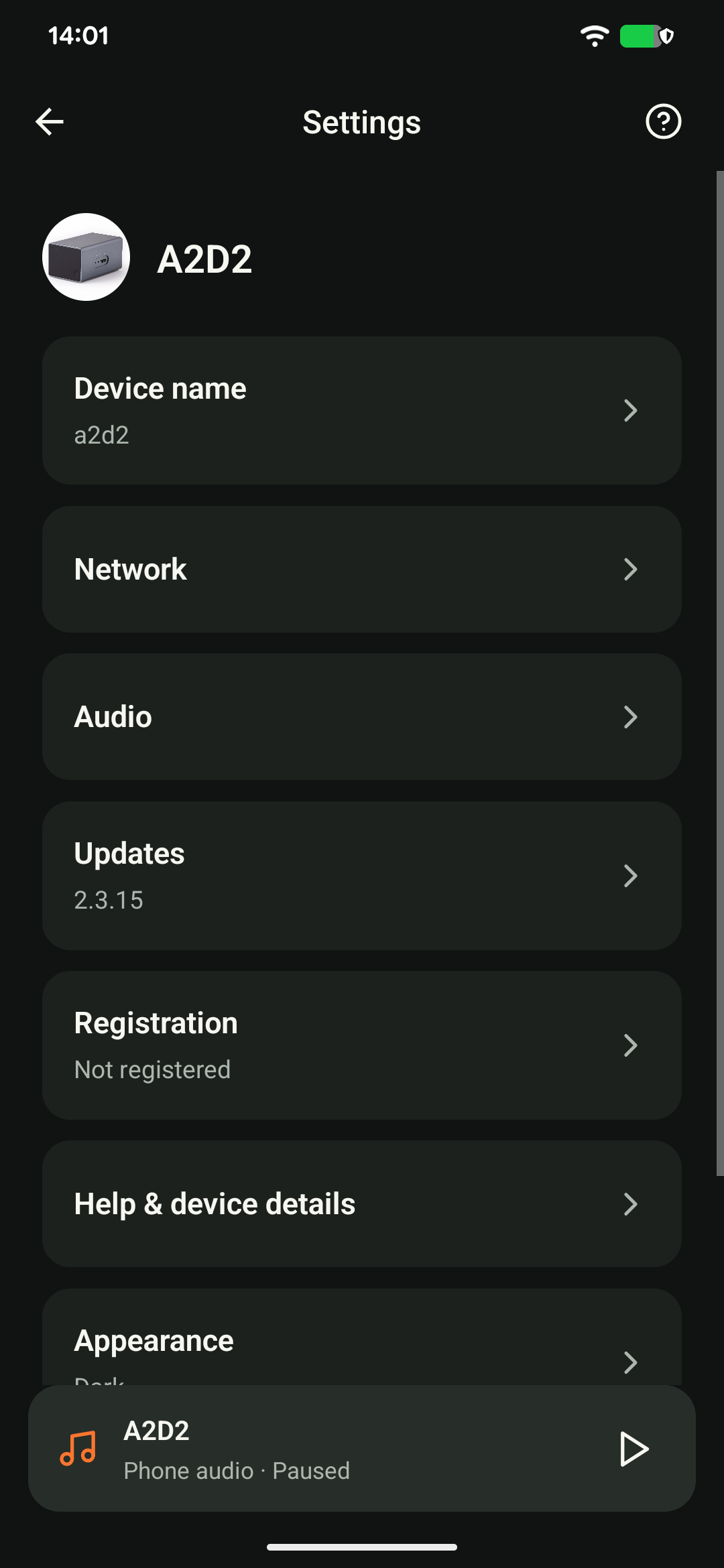
Screenshot der englischen Android-Oberfläche.
Wenn etwas fehlschlägt
Notiere Fehler und Phase: Download, Übertragung, Installation oder Neustart. Prüfe freien Telefonspeicher und Verbindung. Setze das Gerät nicht zurück, solange es noch installieren könnte. Nutze nur A2D2s Updatedienst oder eine vom Support dafür bereitgestellte Datei; installiere keine alte oder interne Testversion ohne Anleitung.
Update über Ethernet
Die reguläre Firmware-Datei findest du unter https://updates.a2d2.net/a2d2.swu. Der A2D2-Support kann dir einen separaten Link zu einer Betaversion senden. Verwende eine Betaversion nur, wenn der Support sie für dein Gerät bereitgestellt hat, und befolge die mitgelieferten Anweisungen.
- Verbinde A2D2 bei stabiler USB-C-Versorgung mit dem Hauptrouter und den Computer mit demselben Netz.
- Nutze den offiziellen A2D2-Download oder das vom Support bereitgestellte Image.
- Öffne
http://a2d2.local:8080oder die aktuelle IP mit:8080. - Lade die SWU-Datei über die Seite hoch. Warte bei eingeschaltetem Gerät auf Abschlussmeldung und Neustart.
- Prüfe die installierte Version vor dem Abziehen von Ethernet. Die LED allein bestätigt keinen Abschluss.
Notiere Fehler und frage vor Wiederholung den Support. Die Rückkehr zu WLAN hängt von der gespeicherten Einrichtung ab.
Die heruntergeladene Datei finden
Der Link lädt a2d2.swu direkt herunter. Mac: Finder → Downloads; Windows: Datei-Explorer → Downloads. Wähle die Datei auf der Update-Seite oder ziehe sie in den angebotenen Bereich. Audiokabel sind unnötig. Halte Browser und Stromversorgung während des Updates aktiv.
Prüfe das gespeicherte WLAN vor dem Abziehen von Ethernet. Falls A2D2 eine Einrichtung fordert, folge der App und prüfe danach die installierte Version.
Nenne Telefonmodell, App- und Firmwareversion, Router oder Lautsprecher sowie die genaue Fehlermeldung. Keine Passwörter senden.
War dieser Artikel hilfreich?
Das ist großartig!
Vielen Dank für das Feedback
Leider konnten wir nicht helfen
Vielen Dank für das Feedback
Feedback gesendet
Wir wissen Ihre Bemühungen zu schätzen und werden versuchen, den Artikel zu korrigieren