La app del teléfono y el firmware del Stream se actualizan por separado.
Resumen
Comprobar → Actualizar → Reiniciar
Actualizar la app
Busca A2D2 en App Store o Google Play e instala la actualización ofrecida.
Actualizar el Stream
Abre los ajustes del dispositivo y Versión de software. Compara la versión instalada y la disponible; actualiza la información si hace falta. Detén la música e inicia la actualización ofrecida. Mantén la app abierta, el teléfono en la red y A2D2 alimentado. Espera a que reinicie y comprueba la versión después.
No desconectes la alimentación durante la instalación. El aviso de actualización abre esta sección. Descartarlo no instala nada ni impide comprobar las actualizaciones manualmente.
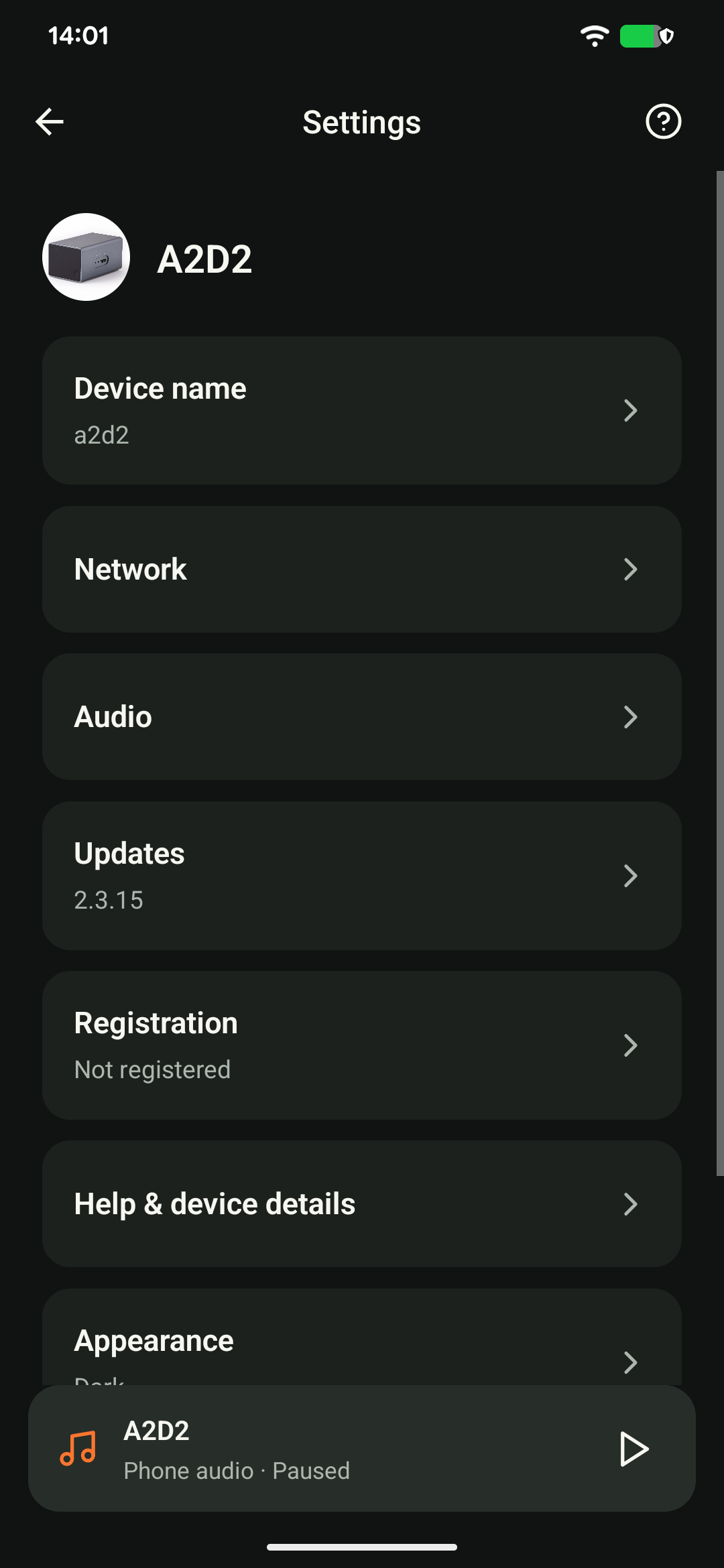
Captura de la interfaz de Android en inglés.
Si falla
Anota el error y la fase: descarga, transferencia, instalación o reinicio. Revisa espacio libre y conexión del teléfono. No restablezcas un dispositivo que aún podría estar instalando. Utiliza solo el servicio A2D2 o un archivo facilitado para tu equipo por soporte; no instales versiones antiguas o internas sin instrucciones.
Actualizar por Ethernet
Descarga el firmware estándar desde https://updates.a2d2.net/a2d2.swu. El soporte de A2D2 puede enviarte un enlace aparte a una versión beta. Usa una beta solo si soporte te la ha facilitado para tu dispositivo y sigue las instrucciones que acompañan al enlace.
- Conecta A2D2 al router principal con alimentación USB-C estable y el ordenador a la misma red.
- Usa la descarga oficial A2D2 o la imagen facilitada por soporte.
- Abre
http://a2d2.local:8080o la IP actual con:8080. - Sube el archivo SWU mediante la página. Mantén la alimentación hasta la confirmación y el reinicio.
- Comprueba la versión instalada antes de quitar Ethernet. La luz no confirma por sí sola la finalización.
Guarda los errores y consulta antes de repetir. Volver al wifi depende de la configuración guardada.
Encontrar el archivo descargado
El enlace descarga directamente a2d2.swu. Mac: Finder → Descargas; Windows: Explorador → Descargas. Selecciónalo en la página o arrástralo a la zona habilitada. No hacen falta cables de audio. Mantén navegador y alimentación durante la actualización.
Comprueba el Wi-Fi guardado antes de retirar Ethernet. Si pide configuración, sigue la app y después verifica la versión instalada.
Indica modelo de teléfono, versiones de app y firmware, router o altavoz y el mensaje exacto. No envíes contraseñas.
¿Le ha sido útil este artículo?
¡Qué bien!
Gracias por sus comentarios
¡Sentimos mucho no haber sido de ayuda!
Gracias por sus comentarios
Sus comentarios se han enviado
Agradecemos su esfuerzo e intentaremos corregir el artículo