Si A2D2 no vuelve después de actualizar, comprueba la conexión antes de restablecer o reinstalar el software.
Resumen
Comprobar → Contactar con soporte
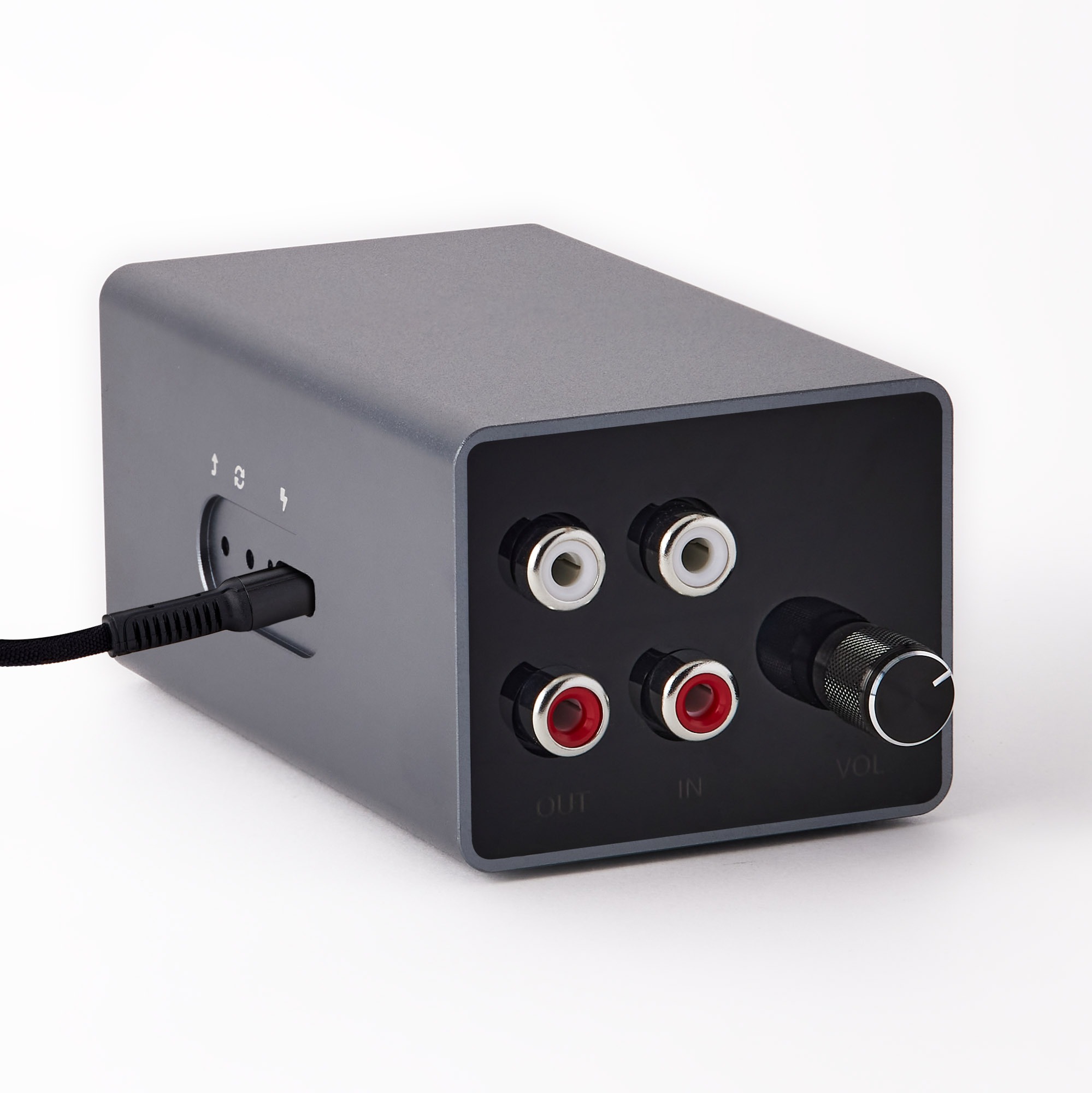
Comprobar antes de actuar
Si la instalación puede seguir en curso, deja A2D2 encendido y consulta el estado en la app. Cuando termine, conecta el teléfono a la red doméstica y actualiza la lista. Comprueba si el router ha asignado una IP nueva a A2D2.
Contactar con soporte
Indica la última versión conocida, cómo iniciaste la actualización, el error exacto y el estado de las luces. Di si A2D2 aparece en el router o emite una red de configuración. No empieces por reinstalar la imagen ni por restablecimientos repetidos.
¿Reiniciar, restablecer o recuperar?
Reiniciar vuelve a iniciar el software actual. Restablecer borra los ajustes guardados para repetir la configuración. El firmware compatible también permite arrancar desde una partición de respaldo. Son operaciones distintas: mantener el botón pulsado no es simplemente un reinicio más completo.
Recuperación con soporte
Pide a soporte que confirme el método adecuado para tu firmware antes de usar la recuperación con el botón. No interrumpas actualizaciones, no adivines el tiempo de pulsación ni instales imágenes de otro dispositivo. Sigue las instrucciones proporcionadas y comprueba después la versión.
Probar la actualización por cable
Cuando la instalación ya no siga, prueba una fuente estable de 5 V y 2 A o más y un cable fiable. Conecta Ethernet al router principal; no hacen falta cables de audio. Si abre la página, sigue la guía por cable. Si no arranca o no abre, consulta antes de usar el botón de recuperación.
Indica modelo de teléfono, versiones de app y firmware, router o altavoz y el mensaje exacto. No envíes contraseñas.
¿Le ha sido útil este artículo?
¡Qué bien!
Gracias por sus comentarios
¡Sentimos mucho no haber sido de ayuda!
Gracias por sus comentarios
Sus comentarios se han enviado
Agradecemos su esfuerzo e intentaremos corregir el artículo