Puedes usar una conexión de red por cable en lugar de wifi.
- Conecta A2D2 a un puerto LAN del router por Ethernet y aliméntalo por USB-C.
- Mantén el teléfono en el wifi doméstico de ese router, no en invitados.
- Abre la app. Selecciona A2D2 si está listo. Si requiere configuración, sigue el aviso y elige la conexión por cable cuando se ofrezca.
- Espera a que termine y elige la salida de audio.
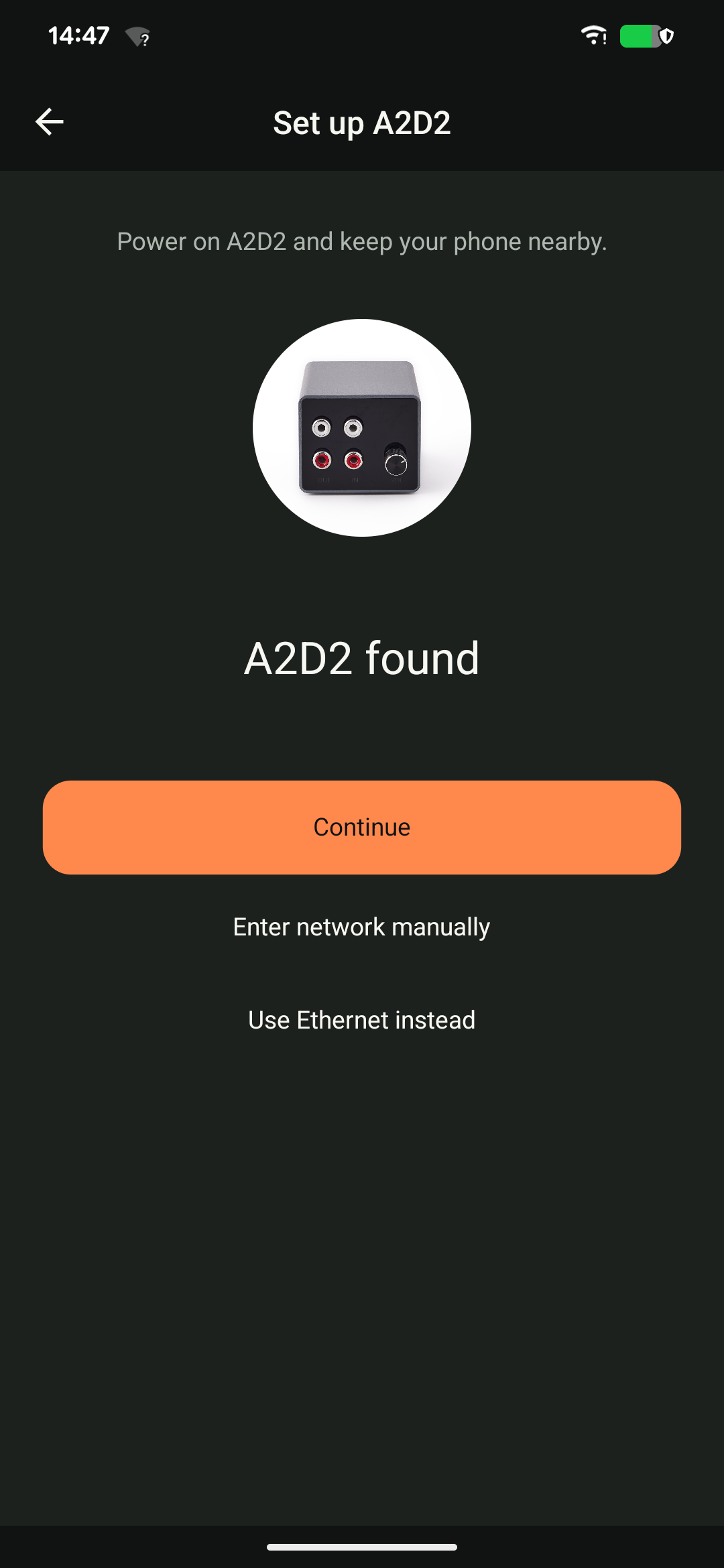
Captura de la interfaz de Android en inglés.
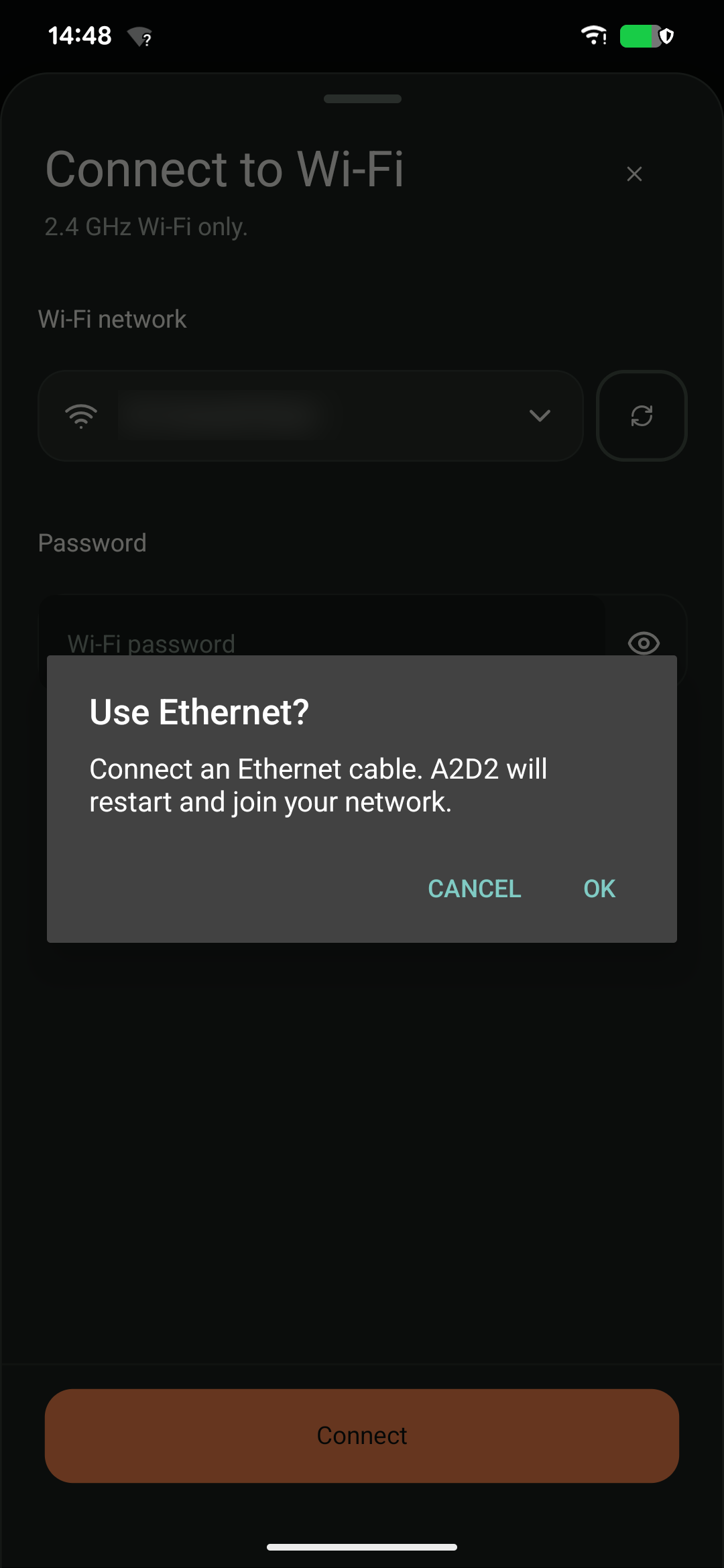
Interfaz de Android en inglés.
Ethernet puede permanecer conectado. Para diagnosticar, usa el router principal: un cable a un satélite sigue usando la conexión entre nodos. Al desconectarlo no se garantiza volver al wifi; comprueba la red guardada y el estado de configuración.
Indica modelo de teléfono, versiones de app y firmware, router o altavoz y el mensaje exacto. No envíes contraseñas.
¿Le ha sido útil este artículo?
¡Qué bien!
Gracias por sus comentarios
¡Sentimos mucho no haber sido de ayuda!
Gracias por sus comentarios
Sus comentarios se han enviado
Agradecemos su esfuerzo e intentaremos corregir el artículo