Du kannst statt WLAN eine kabelgebundene Netzwerkverbindung nutzen.
- Verbinde A2D2 per Ethernet mit einem LAN-Port des Routers und versorge es über USB-C mit Strom.
- Das Telefon bleibt im Heim-WLAN dieses Routers, nicht im Gastnetz.
- Öffne die App. Wähle A2D2, wenn es bereit ist. Andernfalls folge der Einrichtung und wähle die angebotene kabelgebundene Verbindung.
- Warte auf den Abschluss und wähle deine Audioausgabe.
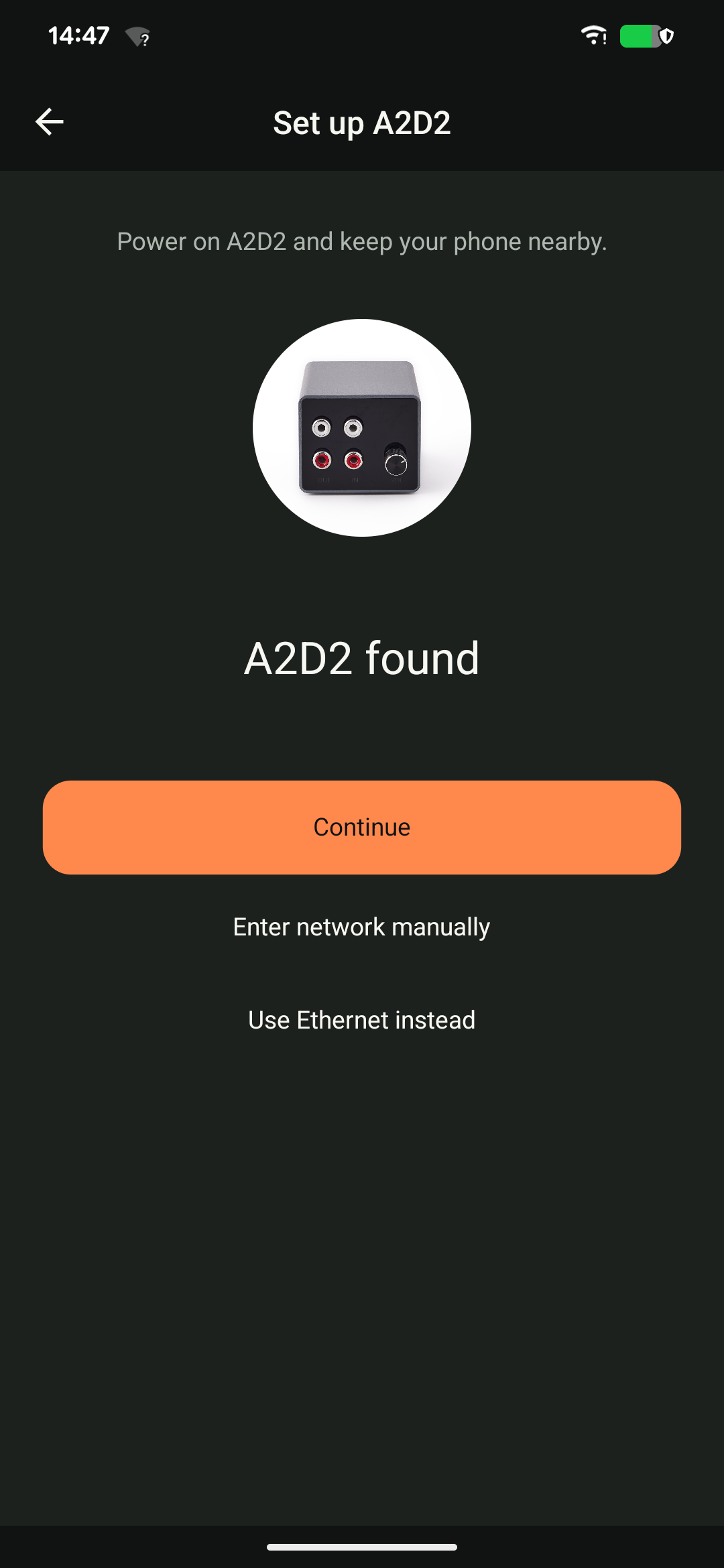
Screenshot der englischen Android-Oberfläche.
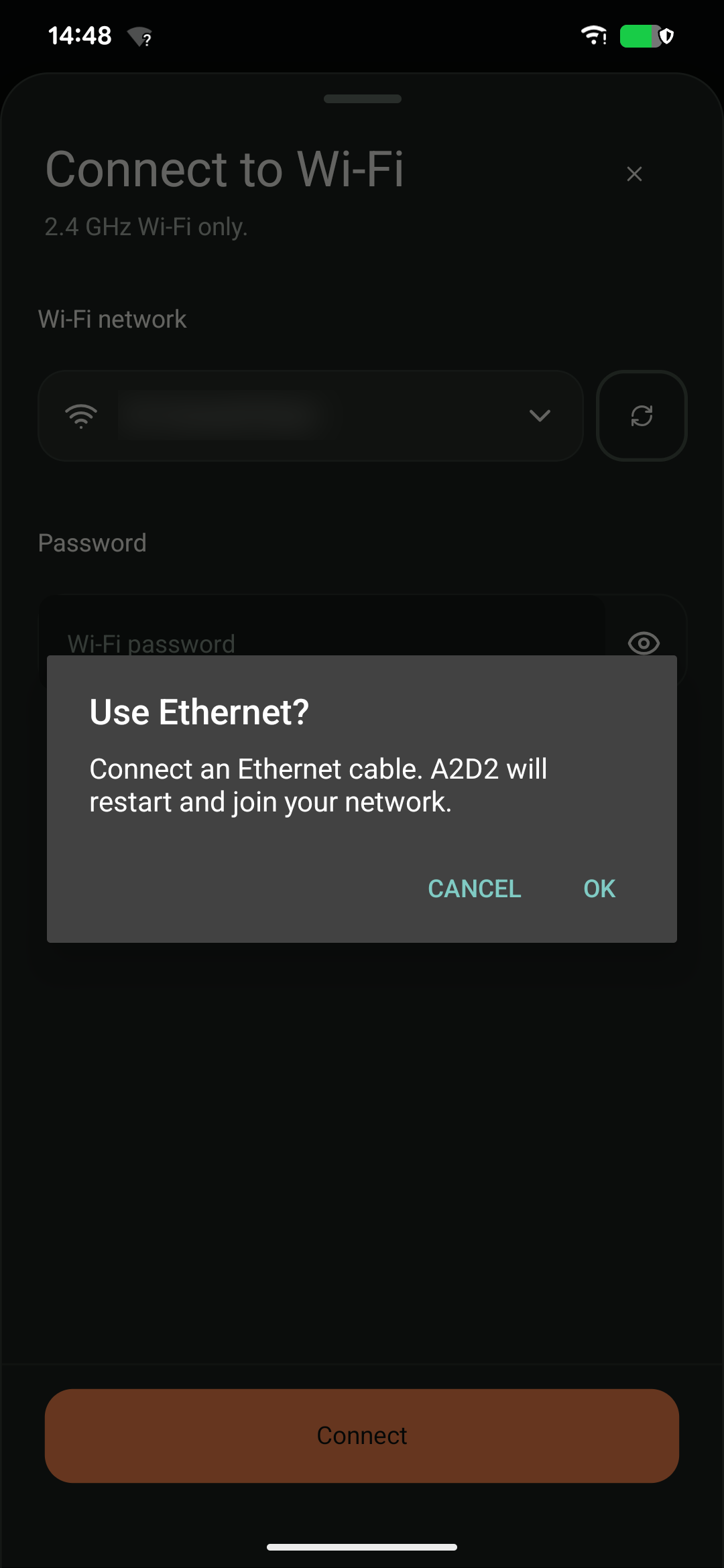
Englische Android-Oberfläche.
Ethernet kann dauerhaft verbunden bleiben. Für Diagnosen ist der Hauptrouter besser: Ein Kabel zum Satelliten nutzt weiterhin das Mesh-Backhaul. Nach dem Abziehen kehrt WLAN nicht garantiert zurück; prüfe gespeichertes Netzwerk und Einrichtungszustand.
Nenne Telefonmodell, App- und Firmwareversion, Router oder Lautsprecher sowie die genaue Fehlermeldung. Keine Passwörter senden.
War dieser Artikel hilfreich?
Das ist großartig!
Vielen Dank für das Feedback
Leider konnten wir nicht helfen
Vielen Dank für das Feedback
Feedback gesendet
Wir wissen Ihre Bemühungen zu schätzen und werden versuchen, den Artikel zu korrigieren