Une connexion filaire peut remplacer le Wi-Fi.
- Reliez le port Ethernet d’A2D2 à un port LAN du routeur et alimentez A2D2 par USB-C.
- Gardez le téléphone sur le Wi-Fi domestique du routeur, pas le réseau invité.
- Ouvrez l’app. Sélectionnez A2D2 s’il est prêt. Sinon, suivez la configuration et choisissez la connexion filaire lorsqu’elle est proposée.
- Attendez la fin de la transition et choisissez votre sortie audio.
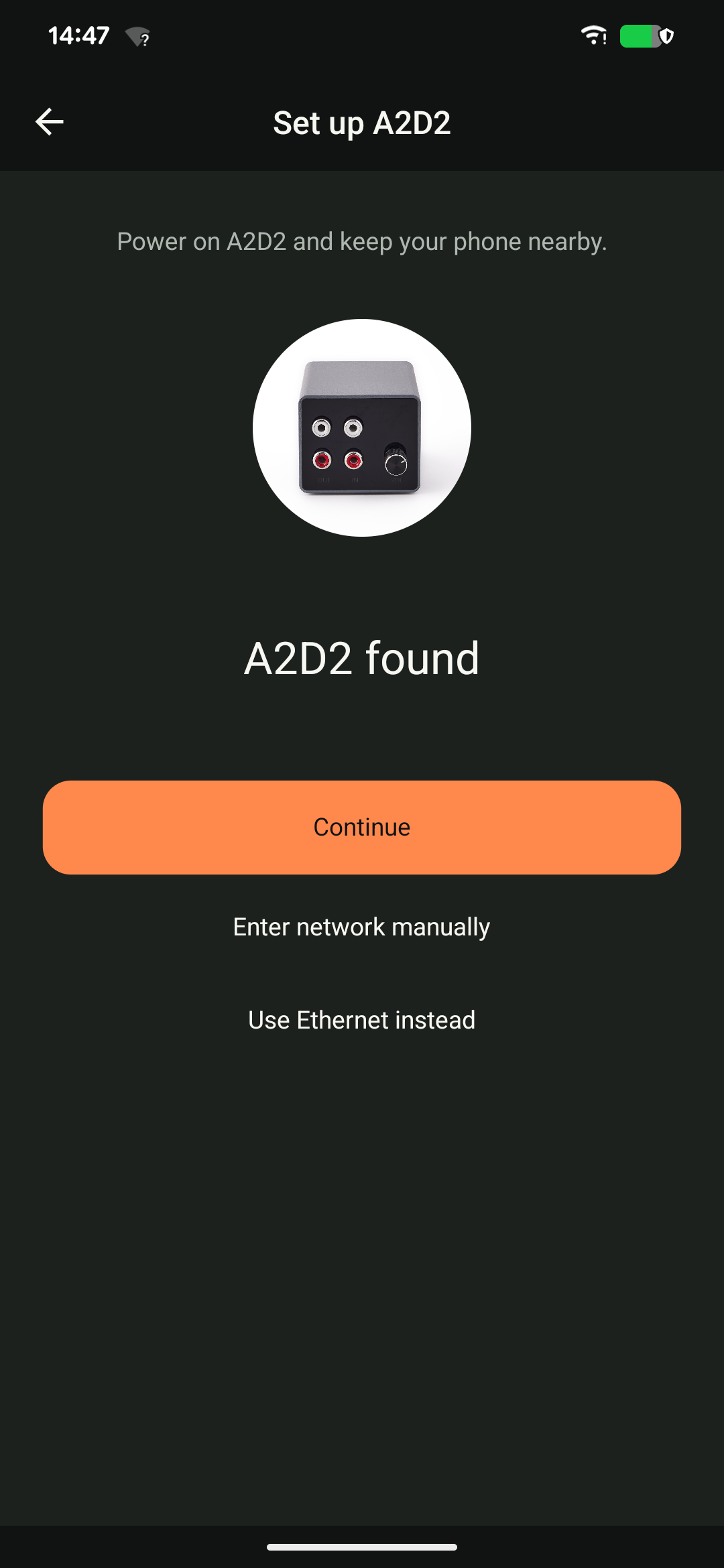
Capture de l’interface Android en anglais.
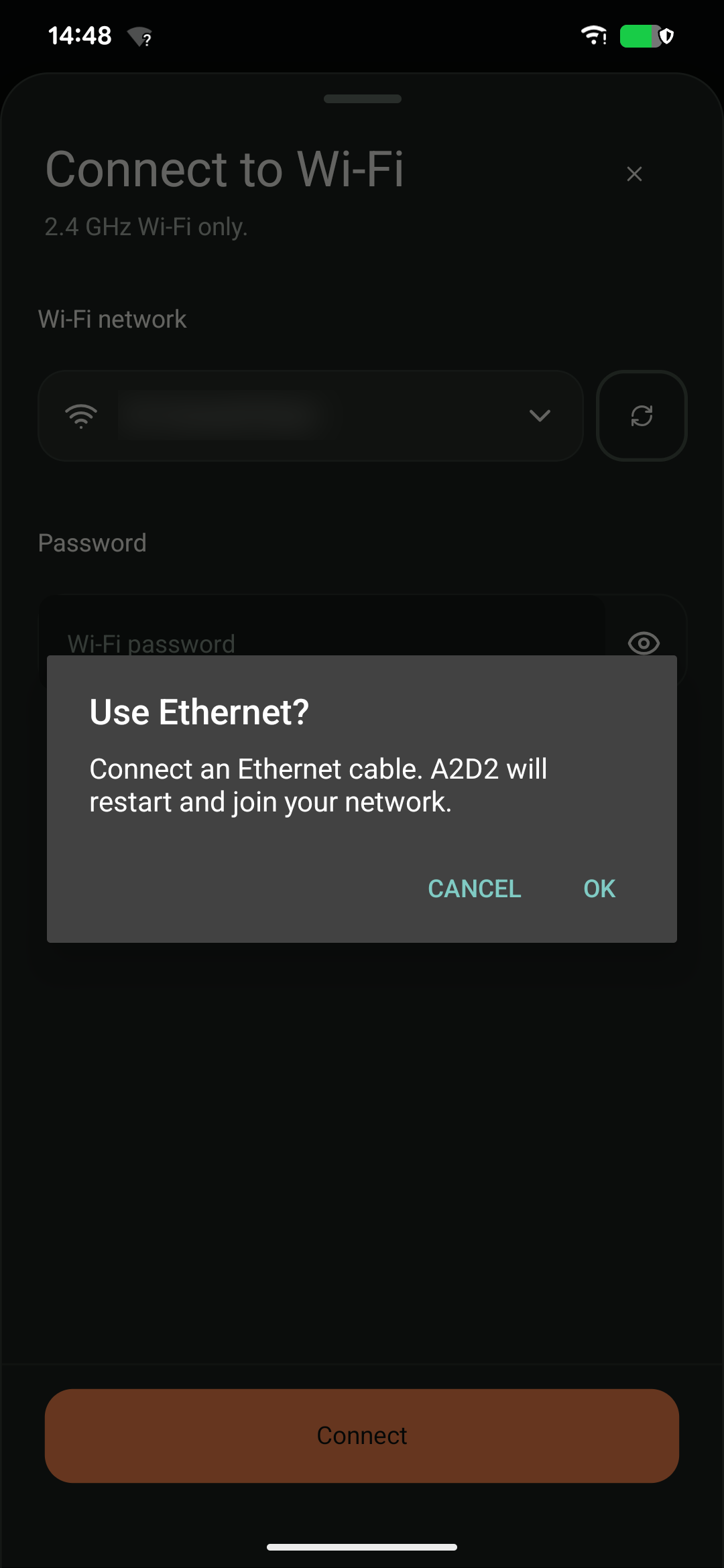
Interface Android en anglais.
Ethernet peut rester branché. Pour un diagnostic, préférez le routeur principal : un câble vers un satellite utilise encore le réseau maillé. Débrancher Ethernet ne garantit pas le retour au Wi-Fi ; vérifiez le réseau enregistré et l’état de configuration.
Indiquez le téléphone, les versions de l’app et du logiciel A2D2, le routeur ou l’enceinte et le message exact. Ne transmettez aucun mot de passe.
Cet article a-t-il été utile ?
C'est super !
Merci pour votre commentaire
Désolé ! Nous n'avons pas pu vous être utile
Merci pour votre commentaire
Commentaires envoyés
Nous apprécions vos efforts et nous allons corriger l'article