Inicia la fuente, abre A2D2 y elige Reproducir en.
Resumen
Fuente de audio → A2D2 → Teléfono → Altavoz
Las capturas muestran la interfaz en inglés. Sigue las etiquetas equivalentes de tu app.
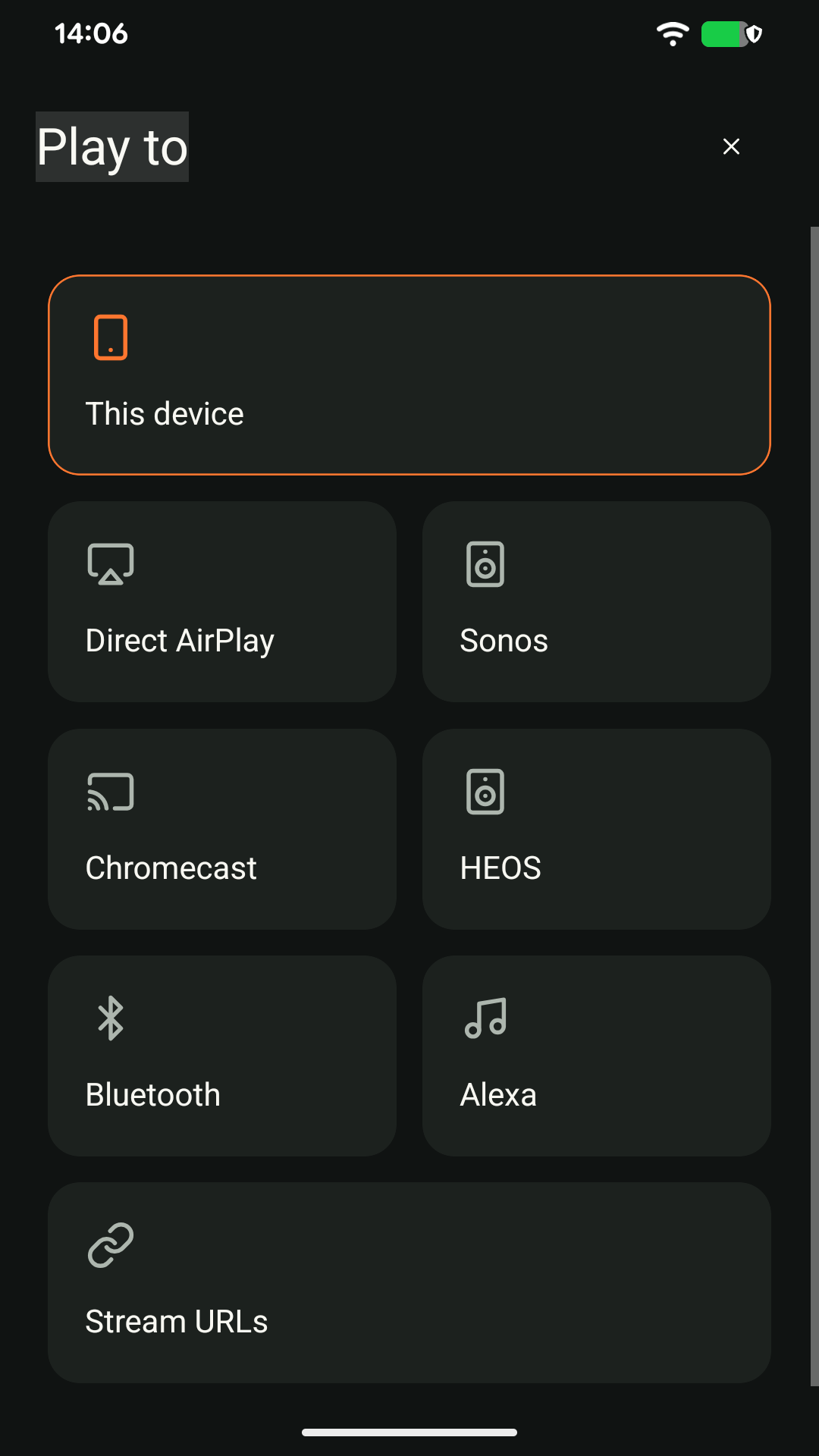
Captura de la interfaz de Android en inglés.
En el teléfono
Este dispositivo en Android o Este dispositivo / AirPlay en iOS permite escuchar por el teléfono o sus auriculares. En iOS, el teléfono también puede enviar el audio a varios altavoces AirPlay 2.
En tus altavoces
AirPlay directo envía desde A2D2 a un solo receptor y funciona en Android e iOS. Sonos, Chromecast y HEOS permiten elegir un altavoz o un grupo compatible ya configurado. Bluetooth conecta A2D2 directamente a auriculares o un altavoz. Alexa utiliza la skill A2D2 y el código mostrado. Las URL de audio sirven para reproductores de red compatibles.
Durante la reproducción
Usa los controles de reproducción y volumen. Espera unos instantes antes de pulsar Reproducir de nuevo. Para elegir otro A2D2, utiliza Dispositivos; puedes darles nombres distintos en los ajustes.
Para escuchar en el teléfono o mediante AirPlay 2 en iOS, mantén la app en segundo plano y el teléfono en la red. Las llamadas y otras apps pueden interrumpir el audio. Con AirPlay directo, el teléfono no transporta el sonido. Elegir salidas de sistemas diferentes no crea un grupo sincronizado.
Solo aparece el reproductor del teléfono
Abre Reproducir en para otras salidas. El diseño actual usa un selector, no una fila permanente de iconos. Si falta o no abre, actualiza la app y envía captura y versión. Reinstalar no es el primer paso y puede borrar preferencias locales.
Indica modelo de teléfono, versiones de app y firmware, router o altavoz y el mensaje exacto. No envíes contraseñas.
¿Le ha sido útil este artículo?
¡Qué bien!
Gracias por sus comentarios
¡Sentimos mucho no haber sido de ayuda!
Gracias por sus comentarios
Sus comentarios se han enviado
Agradecemos su esfuerzo e intentaremos corregir el artículo