Prüfe die Verbindung, bevor du A2D2 zurücksetzt oder Software neu installierst.
Übersicht
Prüfen → Support kontaktieren
Zuerst prüfen
Falls die Installation noch läuft, lass A2D2 eingeschaltet und prüfe den Status in der App. Verbinde das Telefon nach Abschluss des Updates mit dem Heimnetz und aktualisiere die Geräteliste. Prüfe gegebenenfalls, ob der Router A2D2 eine neue IP-Adresse zugewiesen hat.
Support kontaktieren
Nenne die zuletzt bekannte Softwareversion, die Update-Methode, die genaue Fehlermeldung und den Zustand der LEDs. Gib an, ob A2D2 im Router erscheint oder ein Einrichtungsnetz sendet. Beginne nicht mit erneutem Flashen oder wiederholten Werksresets.
Neustart, Werksreset oder Wiederherstellung?
Ein Neustart lädt die aktuelle Software erneut. Ein Werksreset löscht gespeicherte Einstellungen für eine neue Einrichtung. Unterstützte Firmware kann außerdem von einer Backup-Partition starten. Das sind unterschiedliche Vorgänge; langes Drücken ist kein gründlicherer Neustart.
Wiederherstellung mit Unterstützung
Lass den Support vor der Tasten-Wiederherstellung die passende Methode für deine Firmware bestätigen. Unterbrich kein Update, rate keine Tastendauer und installiere kein Image für ein anderes Gerät. Folge der bereitgestellten Anleitung und prüfe danach die Softwareversion.
Update per Kabel versuchen
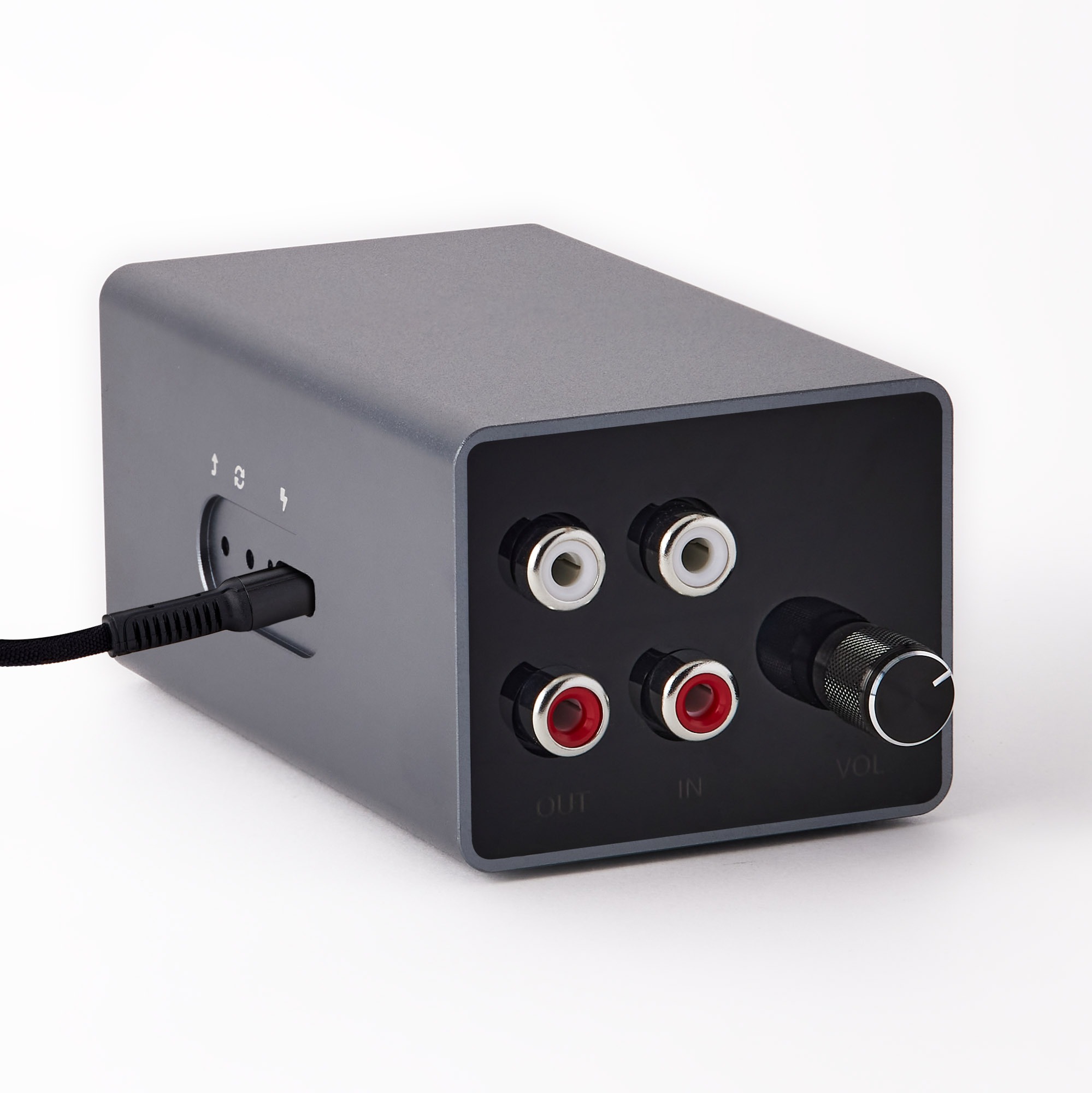
Wenn sicher kein Update mehr läuft, teste ein stabiles 5-V-Netzteil mit mindestens 2 A und ein intaktes Kabel. Verbinde Ethernet mit dem Hauptrouter; Audiokabel sind unnötig. Öffnet die Update-Seite, folge der Kabel-Anleitung. Andernfalls frage vor dem Sicherungsstart per Taste den Support.
Nenne Telefonmodell, App- und Firmwareversion, Router oder Lautsprecher sowie die genaue Fehlermeldung. Keine Passwörter senden.
War dieser Artikel hilfreich?
Das ist großartig!
Vielen Dank für das Feedback
Leider konnten wir nicht helfen
Vielen Dank für das Feedback
Feedback gesendet
Wir wissen Ihre Bemühungen zu schätzen und werden versuchen, den Artikel zu korrigieren