Ein erkannter Name oder eine gespeicherte IP-Adresse bedeutet nicht immer, dass die Verbindung funktioniert.
Übersicht
A2D2 → Heimnetzwerk → Telefon
- Prüfe die Stromversorgung und warte den Start ab. Unterbrich kein Update.
- Verbinde das Telefon mit dem Heimnetzwerk von A2D2. Ein anderes WLAN-Band ist möglich; A2D2 nutzt 2,4 GHz oder Ethernet.
- Erlaube angefragte Zugriffe auf das lokale Netzwerk und Geräte in der Nähe. Teste ein aktives VPN kurz ohne VPN und stelle es danach wieder her.
- Aktualisiere die Geräteübersicht und prüfe im Router die aktuelle statt einer alten IP-Adresse.
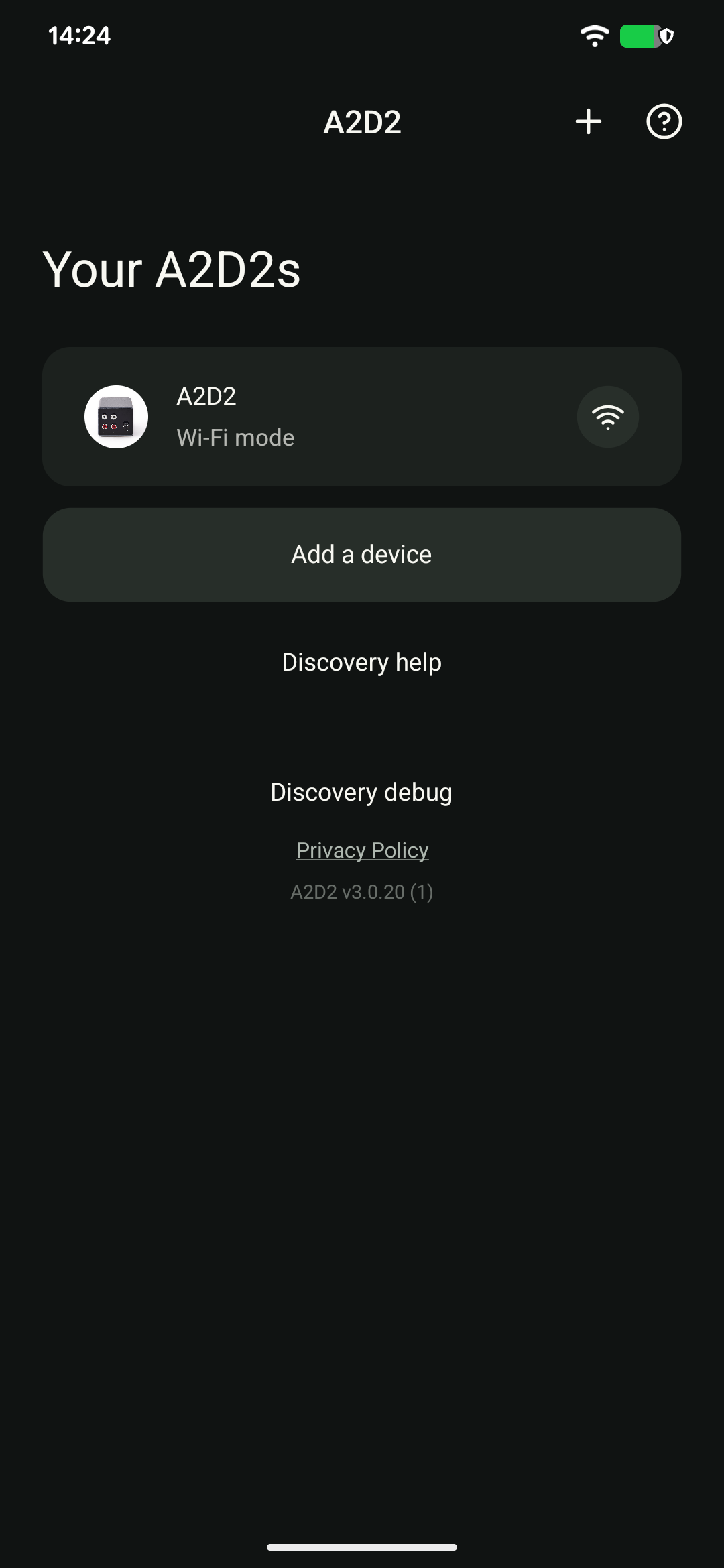
Screenshot der englischen Android-Oberfläche.
Neues oder zurückgesetztes Gerät
Aktiviere Bluetooth und bringe das Telefon näher. Wenn das Einrichtungs-WLAN sichtbar ist, nutze den angebotenen Ausweichweg in der App.
Sichtbar, aber nicht erreichbar
Gastnetzwerk- oder Client-Isolation kann Erkennung zulassen und direkte Verbindungen trotzdem blockieren. Teile dem Support genau mit, dass das Gerät erkannt wird, sich aber nicht öffnet.
a2d2.local hängt von der lokalen Namensauflösung ab. Ein eigener Gerätename ändert auch den Hostnamen. Du musst diese Adresse in der App nicht eingeben; ein fehlgeschlagener Namensaufruf allein bedeutet nicht, dass A2D2 offline ist.
Nach Neustart verschwunden
Prüfe die aktuelle Router-Adresse. Firmwarekorrekturen erhalten die Netzwerkidentität, aber der Router vergibt weiterhin die IP. Eine stabile MAC garantiert keine gleiche IP. Melde, wenn A2D2 erkannt, aber nicht geöffnet wird; beginne nicht mit wiederholten Resets.
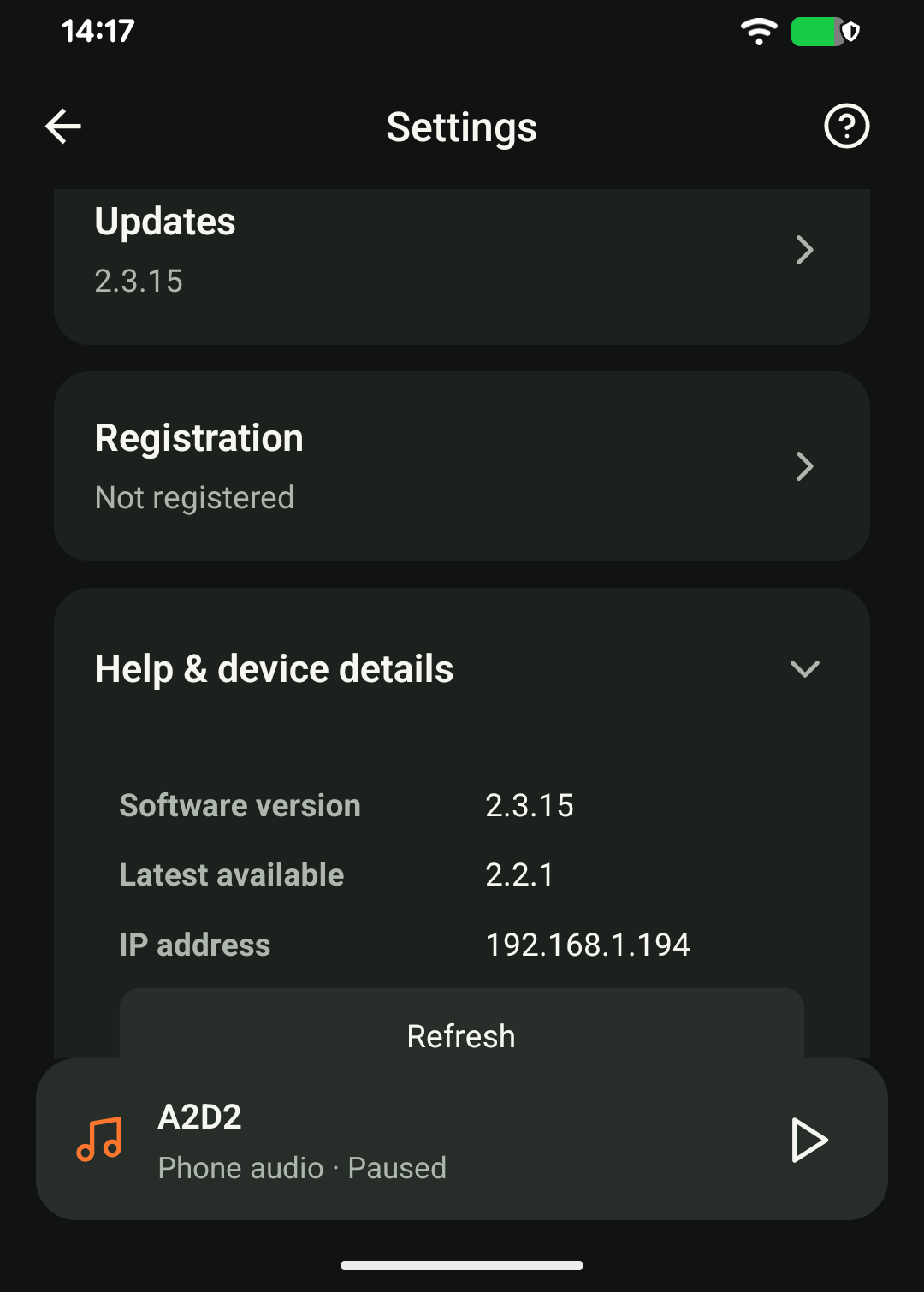
Screenshot der englischen Android-Oberfläche.
Telefon prüfen und Netzwerk neu starten
Sicherheits-Apps können VPNs oder lokale Filter enthalten. Erlaube den lokalen Zugriff oder pausiere den Filter kurz und stelle ihn danach wieder her. Die installierte App allein beweist keinen Fehler.
Prüfe das Heim-WLAN. Schalte mobile Daten kurz zum Test aus; prüfe beim iPhone bei Bedarf WLAN-Unterstützung. Stelle danach alles zurück.
Starte Router und Mesh-Knoten, warte auf das Netz und starte A2D2. Als letzten App-Test kannst du neu installieren: das Gerät behält Netzwerkdaten, lokale App-Einstellungen können verloren gehen.
Nenne Telefonmodell, App- und Firmwareversion, Router oder Lautsprecher sowie die genaue Fehlermeldung. Keine Passwörter senden.
War dieser Artikel hilfreich?
Das ist großartig!
Vielen Dank für das Feedback
Leider konnten wir nicht helfen
Vielen Dank für das Feedback
Feedback gesendet
Wir wissen Ihre Bemühungen zu schätzen und werden versuchen, den Artikel zu korrigieren