Prüfe zuerst die Quelle und teste dann die Telefonwiedergabe, um den Fehler einzugrenzen.
Übersicht
Audioquelle → A2D2 IN → Lautsprecher
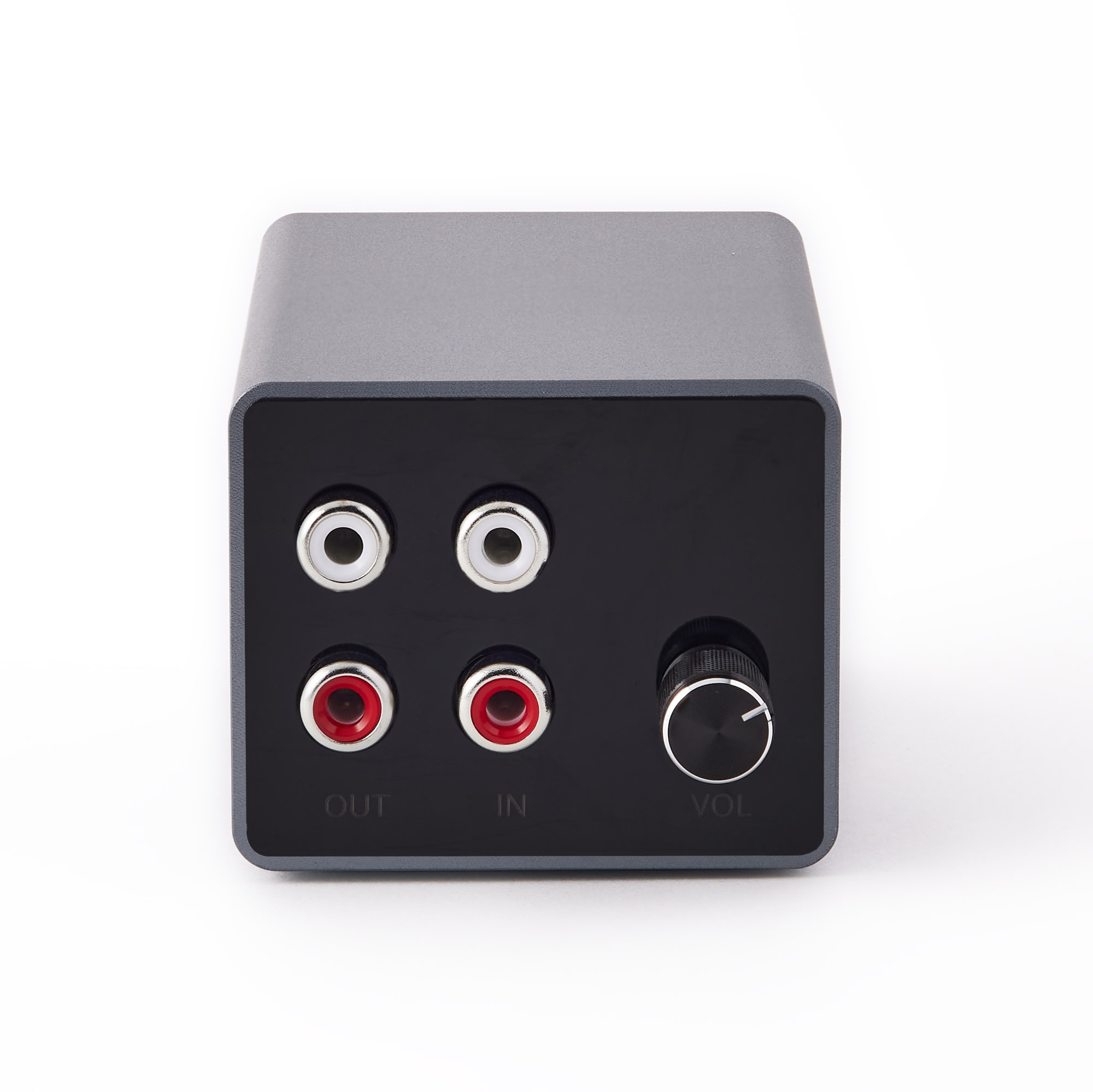
1. Eingang prüfen
Die Quelle muss spielen und an IN angeschlossen sein. Beim Plattenspieler brauchst du LINE oder einen Phono-Vorverstärker. Erhöhe einen regelbaren Quellpegel vorsichtig.
2. Telefon testen
Wähle Dieses Gerät unter Android oder Dieses Gerät / AirPlay unter iOS und starte die Wiedergabe. Lass für diesen Test die Ausgabe auf dem Telefon. Erhöhe die Medienlautstärke und prüfe, ob das Telefon bereits an Kopfhörer oder einen anderen Empfänger ausgibt.
Hörst du Musik, funktionieren Quelle und Übertragung zum Telefon. Prüfe als Nächstes Lautsprecher, Lautstärke und Stummschaltung. Bleibt es still, können Eingang, Telefon-Ausgabe oder Netzwerk die Ursache sein; das allein beweist keinen Hardwaredefekt.
Die Screenshots zeigen die englische Oberfläche. Nutze die entsprechenden Bezeichnungen in deiner App.
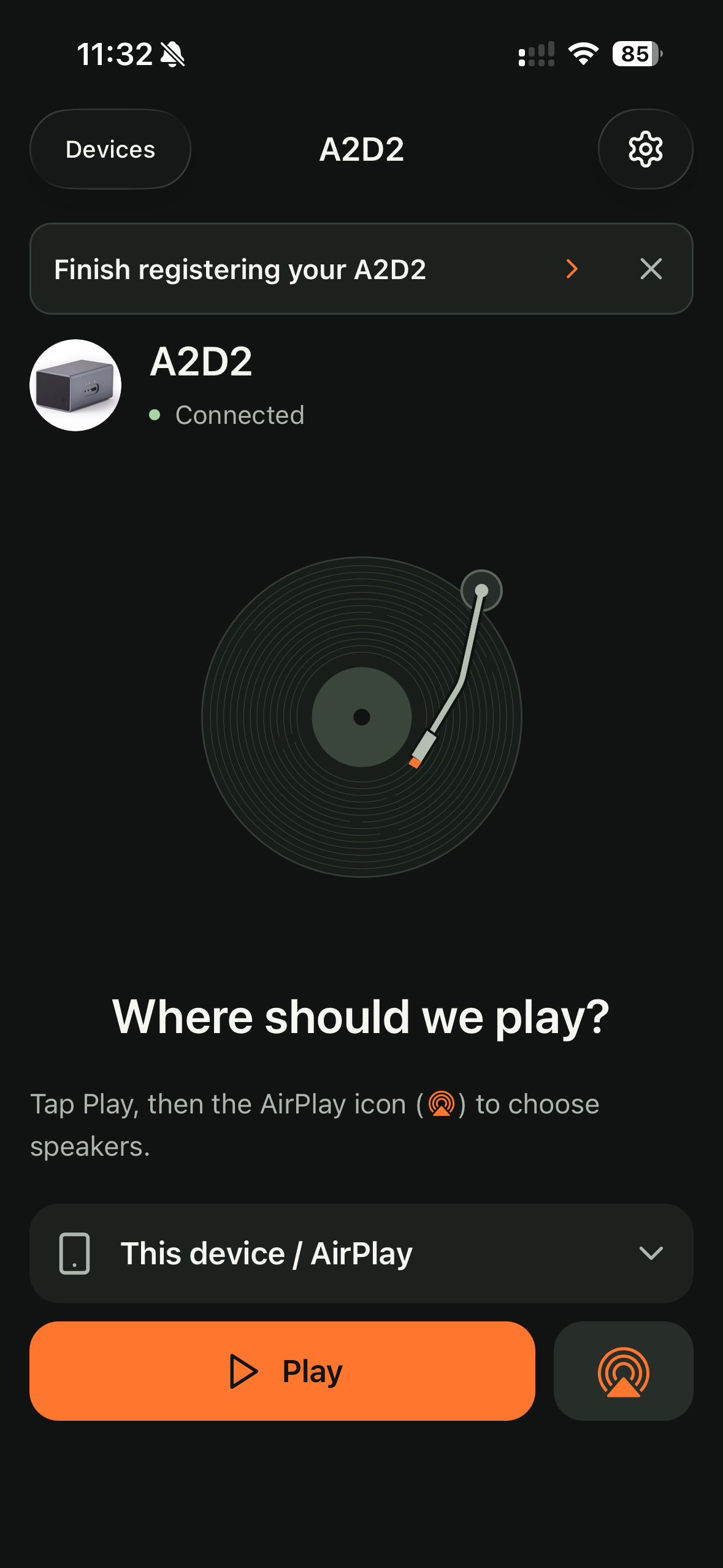
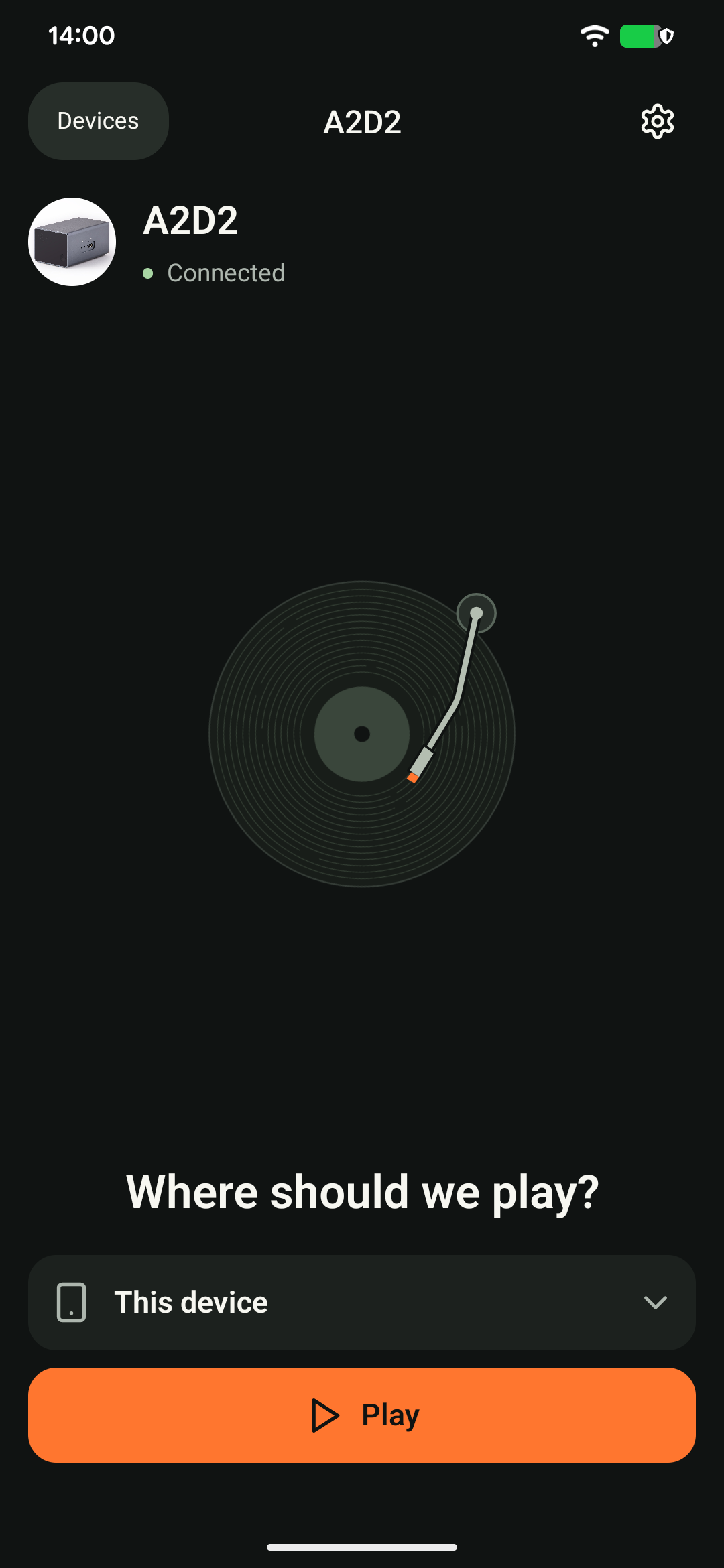
Screenshot der englischen Android-Oberfläche.
3. Lautsprecher erneut testen
Prüfe, ob er in seiner eigenen App spielt. Aktualisiere die A2D2-Liste und gib ihm Zeit zum Starten. Stoppt der Ton später, notiere, ob du eine andere App geöffnet, das Telefon gesperrt oder den Standort gewechselt hast.
Pause-Symbol, aber kein Ton
Das Symbol beweist keinen hörbaren Ton am Lautsprecher. Prüfe Quelle, Eingang, Stummschaltung und Lautstärke sowie die Lautsprecher-App oder einen anderen A2D2-Ausgang. Drücke während einer laufenden Anfrage nicht wiederholt Wiedergabe.
Nenne Telefonmodell, App- und Firmwareversion, Router oder Lautsprecher sowie die genaue Fehlermeldung. Keine Passwörter senden.
War dieser Artikel hilfreich?
Das ist großartig!
Vielen Dank für das Feedback
Leider konnten wir nicht helfen
Vielen Dank für das Feedback
Feedback gesendet
Wir wissen Ihre Bemühungen zu schätzen und werden versuchen, den Artikel zu korrigieren