Vérifiez la source, puis essayez l’écoute sur le téléphone pour isoler le problème.
Présentation
Source audio → A2D2 IN → Enceinte
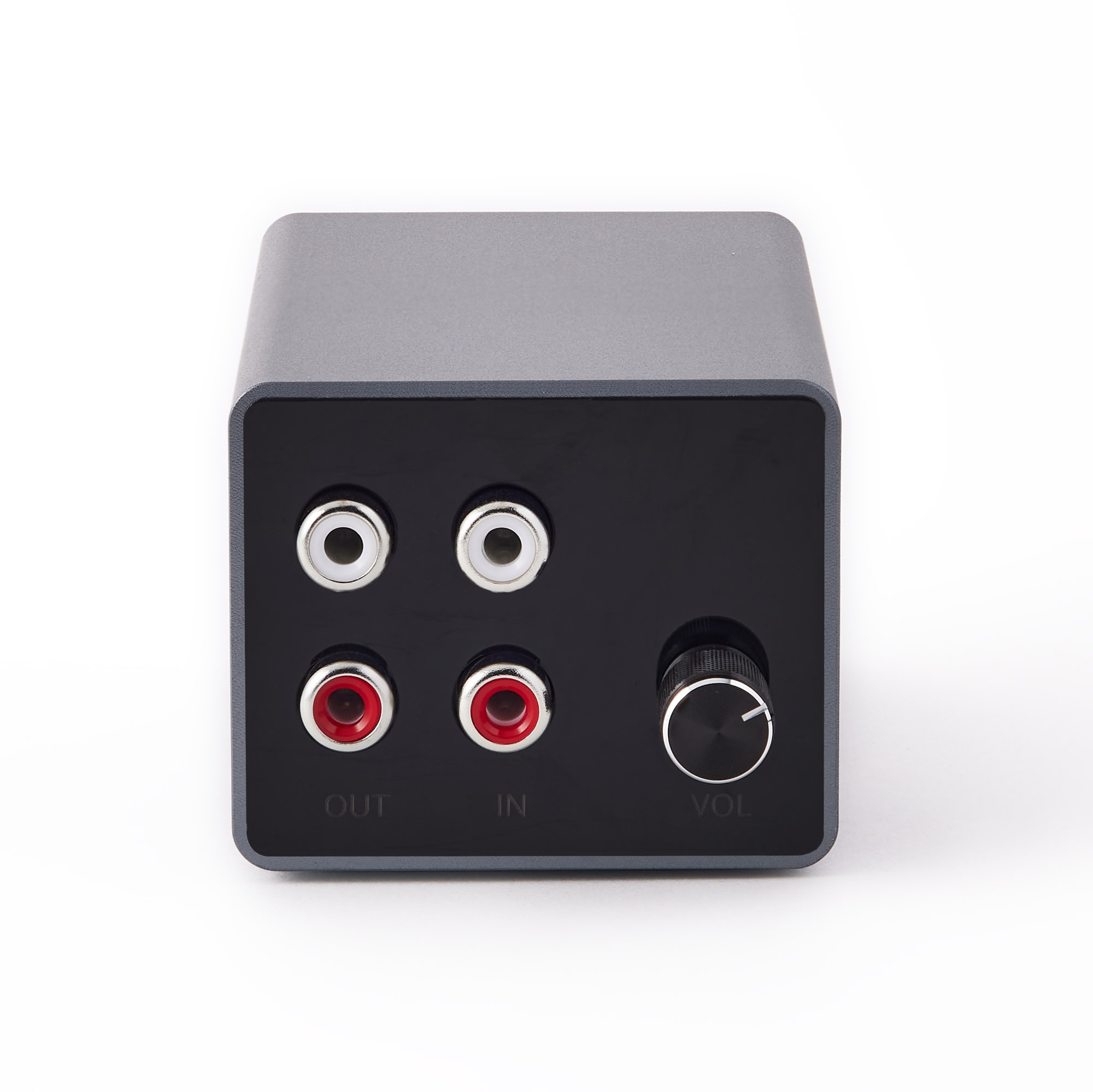
1. Vérifiez l’entrée
La source doit être en lecture et branchée sur IN. Avec une platine, utilisez LINE ou un préampli phono. Montez progressivement le niveau si la source a un réglage de volume.
2. Essayez le téléphone
Choisissez Cet appareil sur Android ou Cet appareil / AirPlay sur iOS et lancez la lecture. Pour ce test, gardez la sortie sur le téléphone et montez son volume multimédia. Vérifiez qu’il n’envoie pas déjà le son vers un casque ou un autre récepteur.
Si vous entendez du son, la source et le trajet vers le téléphone fonctionnent : vérifiez ensuite l’enceinte, son volume et son mode muet. Sinon, le problème peut venir de l’entrée, de la sortie du téléphone ou du réseau ; cela ne prouve pas une panne matérielle.
Les captures montrent l’interface en anglais. Utilisez les libellés équivalents de votre application.
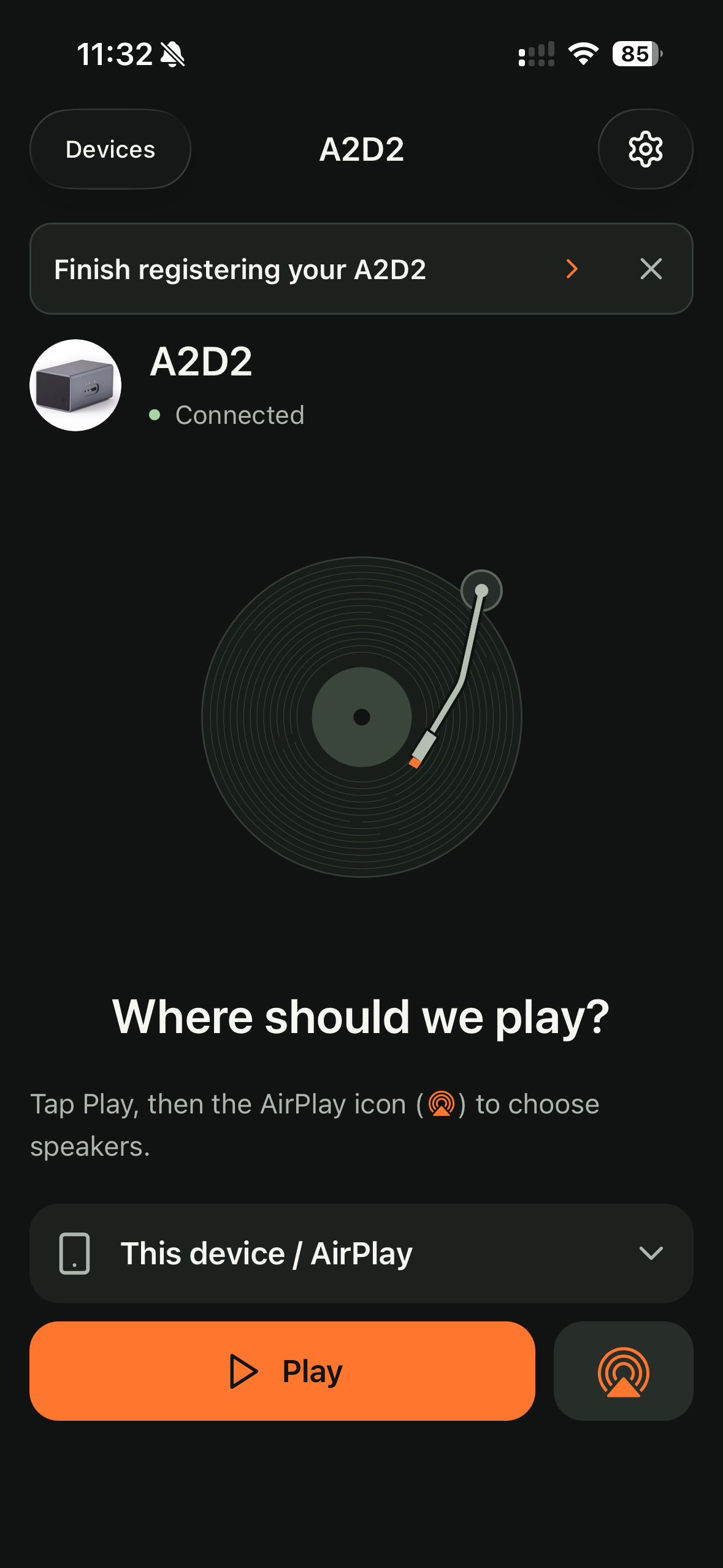
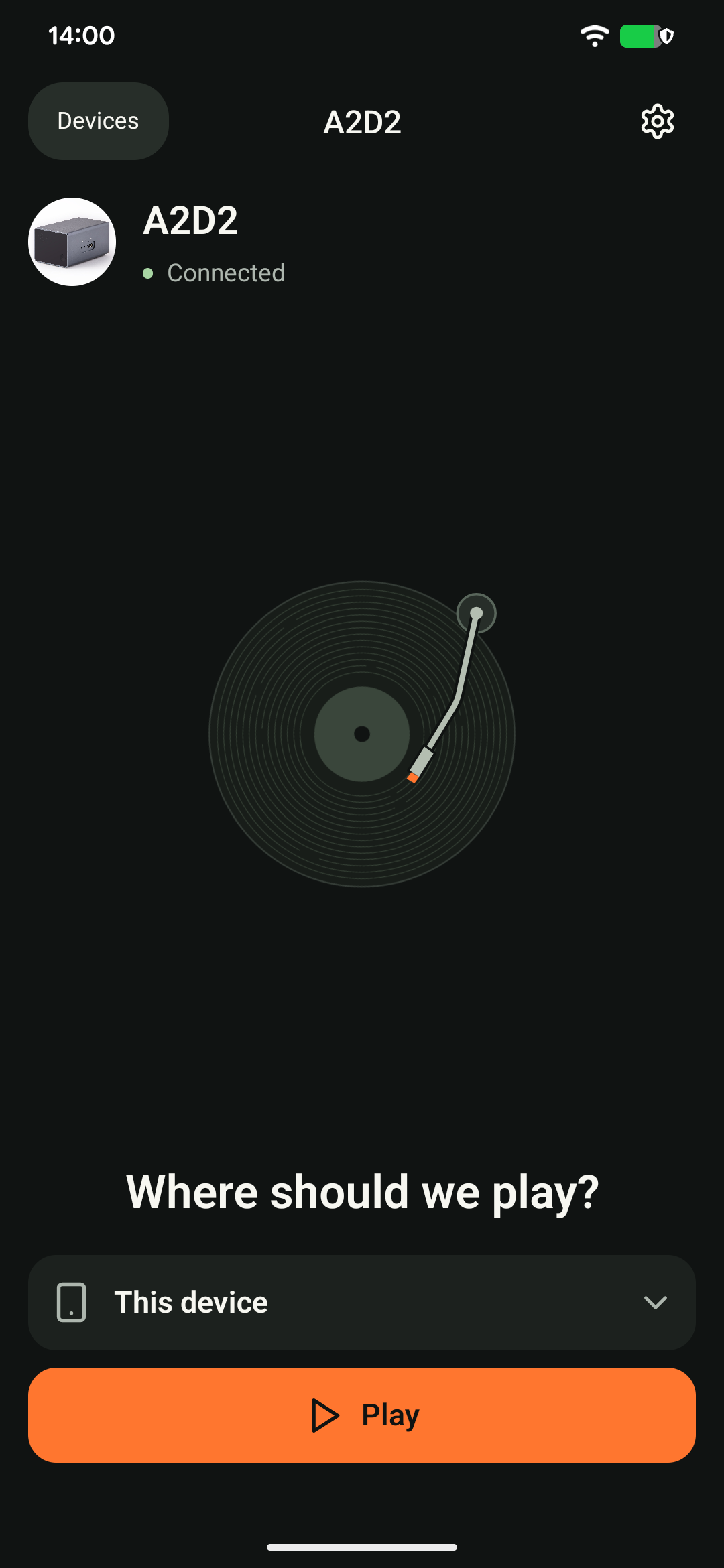
Capture de l’interface Android en anglais.
3. Réessayez l’enceinte
Vérifiez qu’elle fonctionne dans sa propre application, actualisez la liste A2D2 et laissez le temps à la lecture de démarrer. Si le son s’arrête, notez si vous avez ouvert une autre app, verrouillé le téléphone ou changé de pièce.
L’icône Pause apparaît, mais aucun son
L’icône ne prouve pas qu’un son audible est arrivé. Vérifiez source, entrée, sourdine et volume, puis testez l’app de l’enceinte ou une autre sortie A2D2. N’appuyez pas plusieurs fois sur Lire pendant une demande en cours.
Indiquez le téléphone, les versions de l’app et du logiciel A2D2, le routeur ou l’enceinte et le message exact. Ne transmettez aucun mot de passe.
Cet article a-t-il été utile ?
C'est super !
Merci pour votre commentaire
Désolé ! Nous n'avons pas pu vous être utile
Merci pour votre commentaire
Commentaires envoyés
Nous apprécions vos efforts et nous allons corriger l'article