Un nom détecté ou une ancienne adresse IP ne garantit pas une connexion fonctionnelle.
Présentation
A2D2 → Réseau domestique → Téléphone
- Vérifiez l’alimentation et laissez le démarrage se terminer. Ne coupez jamais une mise à jour.
- Mettez le téléphone sur le réseau domestique d’A2D2. Il peut utiliser une autre bande Wi-Fi ; A2D2 utilise le 2,4 GHz ou Ethernet.
- Autorisez les accès réseau local et appareils à proximité demandés. Si un VPN est actif, testez brièvement sans lui puis rétablissez-le.
- Actualisez la liste et vérifiez l’adresse actuelle dans le routeur, pas une ancienne adresse mémorisée.
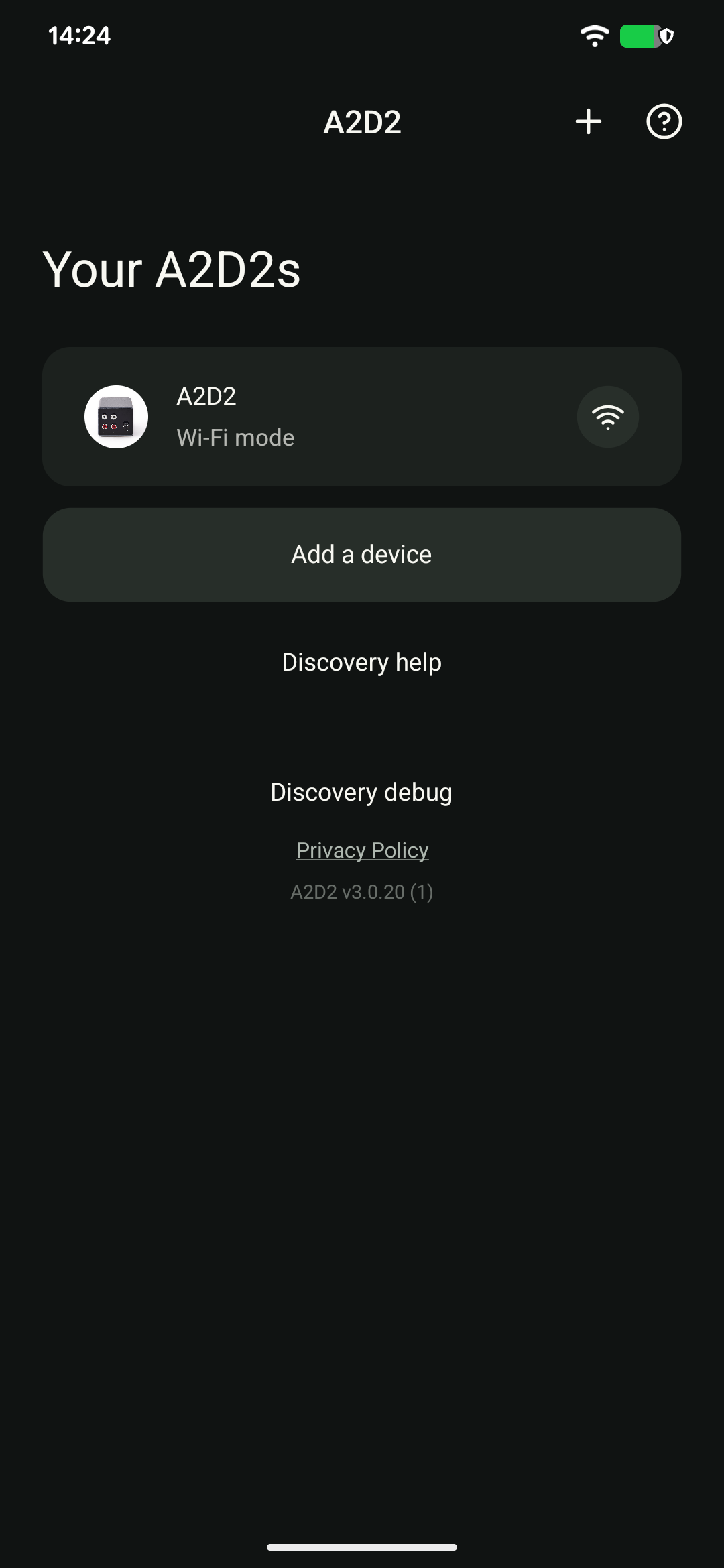
Capture de l’interface Android en anglais.
Appareil neuf ou réinitialisé
Activez le Bluetooth et rapprochez le téléphone. Si le réseau Wi-Fi de configuration existe, utilisez le parcours de secours proposé dans l’app.
Visible mais inaccessible
L’isolation des clients ou du réseau invité peut laisser passer la détection tout en bloquant l’accès direct. Indiquez précisément ce comportement à l’assistance.
a2d2.local dépend de la résolution locale des noms. Un nom personnalisé change aussi le nom d’hôte. L’app ne vous oblige pas à saisir cette adresse ; son échec seul ne prouve pas que l’appareil est hors ligne.
Absent après un redémarrage
Vérifiez l’adresse actuelle dans le routeur. Les correctifs conservent l’identité réseau, mais le routeur choisit toujours l’IP. Un MAC stable ne garantit pas une IP identique. Précisez si l’app détecte A2D2 sans pouvoir l’ouvrir ; ne commencez pas par des réinitialisations répétées.
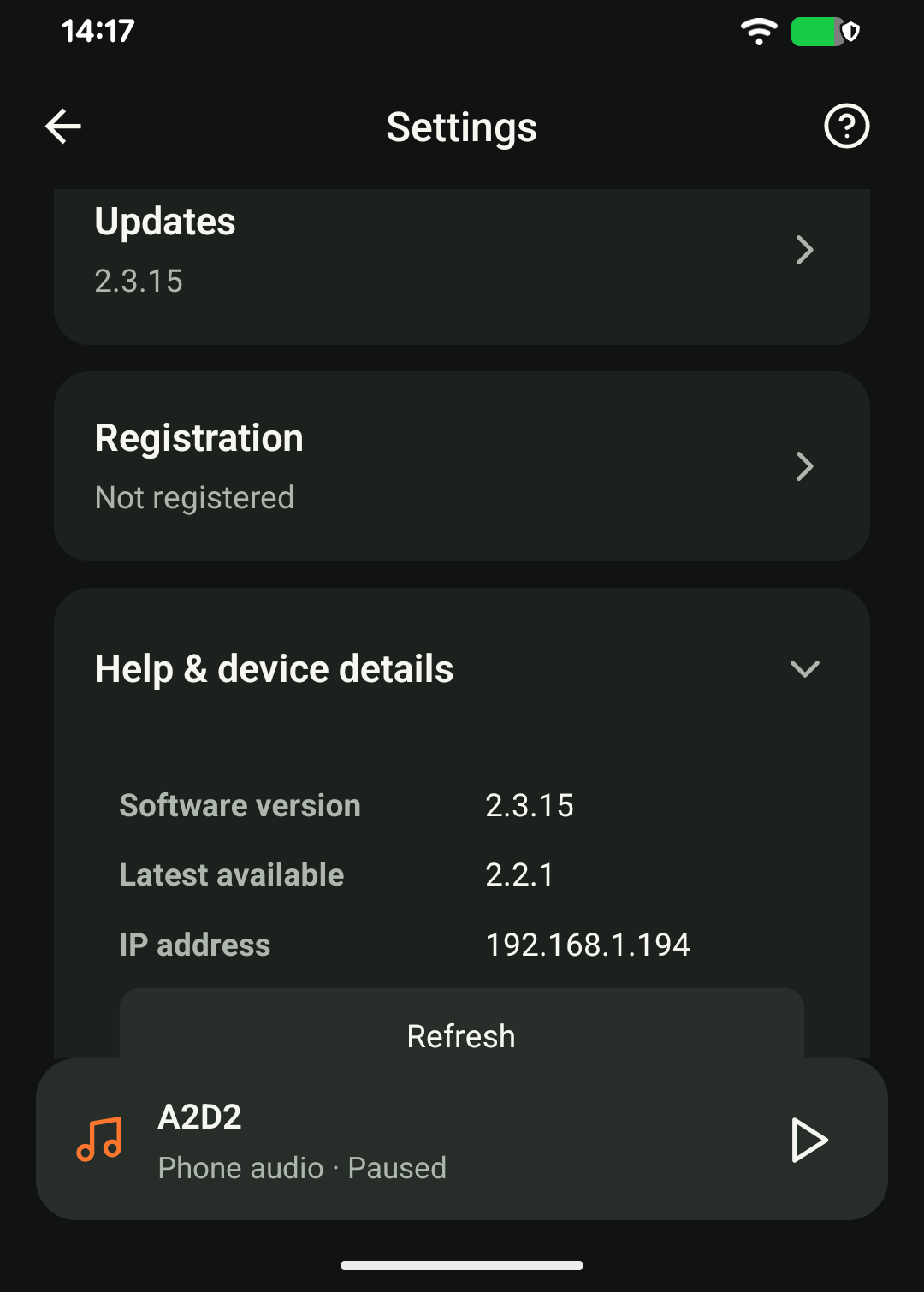
Capture de l’interface Android en anglais.
Vérifier le téléphone et redémarrer le réseau
Une app de sécurité peut inclure un VPN ou un filtre local. Autorisez le réseau local ou mettez brièvement ce filtre en pause pour tester, puis rétablissez-le. Sa seule présence ne prouve pas la cause.
Vérifiez le Wi-Fi domestique. Coupez brièvement les données mobiles pour tester ; sur iPhone, vérifiez Assistance Wi-Fi si nécessaire. Rétablissez ensuite vos réglages.
Redémarrez routeur et nœuds, attendez le réseau, puis A2D2. En dernier recours pour l’app, réinstallez-la : l’appareil conserve le réseau, mais les préférences de l’app peuvent être effacées.
Indiquez le téléphone, les versions de l’app et du logiciel A2D2, le routeur ou l’enceinte et le message exact. Ne transmettez aucun mot de passe.
Cet article a-t-il été utile ?
C'est super !
Merci pour votre commentaire
Désolé ! Nous n'avons pas pu vous être utile
Merci pour votre commentaire
Commentaires envoyés
Nous apprécions vos efforts et nous allons corriger l'article