Un nombre detectado o una dirección IP guardada no garantiza que la conexión funcione ahora.
Resumen
A2D2 → Red doméstica → Teléfono
- Comprueba la alimentación y espera al arranque. No interrumpas una actualización.
- Conecta el teléfono a la red doméstica de A2D2. Puede usar otra banda; A2D2 utiliza 2,4 GHz o Ethernet.
- Concede los permisos de red local y dispositivos cercanos solicitados. Si hay una VPN activa, prueba brevemente sin ella y restáurala después.
- Actualiza la lista y consulta la dirección actual en el router, no una IP antigua.
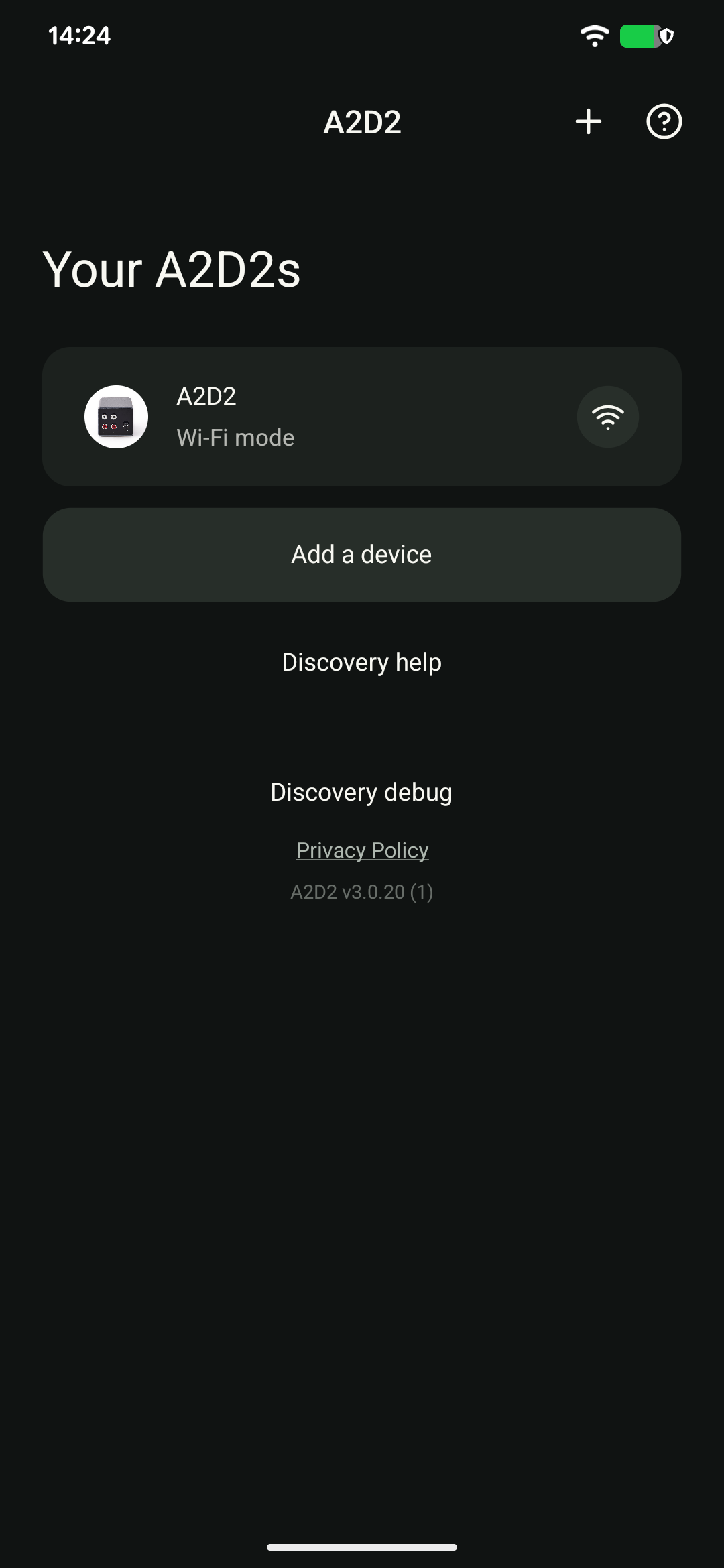
Captura de la interfaz de Android en inglés.
Dispositivo nuevo o restablecido
Activa Bluetooth y acerca el teléfono. Si existe el wifi de configuración, utiliza la alternativa ofrecida en la app.
Aparece, pero no se abre
El aislamiento de clientes o invitados puede permitir la detección y bloquear el acceso directo. Explica a soporte que A2D2 se detecta pero su pantalla no se abre.
a2d2.local depende de la resolución local de nombres. Cambiar el nombre también cambia el nombre de host. La app no exige escribir esa dirección, y que no se resuelva no prueba que el equipo esté desconectado.
Desaparece después de reiniciar
Comprueba la IP actual en el router. Las correcciones conservan la identidad de red, pero el router asigna la IP. Una MAC estable no garantiza la misma IP. Indica si se descubre A2D2 pero no se abre; no empieces con restablecimientos repetidos.
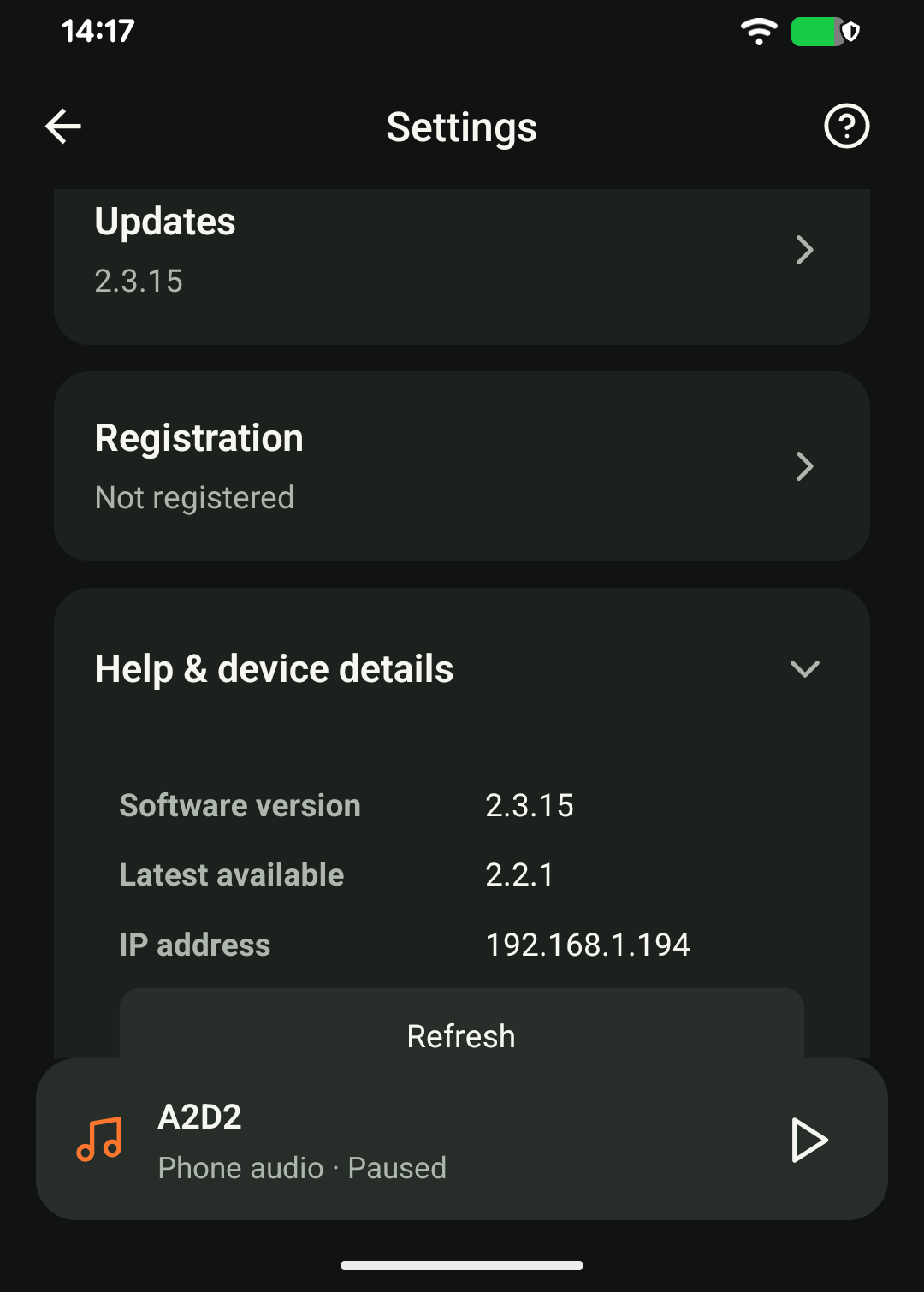
Captura de la interfaz de Android en inglés.
Comprobar el teléfono y reiniciar la red
Las apps de seguridad pueden incluir VPN o filtros locales. Permite el acceso local o pausa brevemente el filtro y restablécelo después. Tener la app instalada no demuestra que sea la causa.
Comprueba el Wi-Fi doméstico. Desactiva datos móviles brevemente; en iPhone, revisa Asistencia para Wi-Fi si cambia de red. Restablece tus ajustes.
Reinicia router y nodos, espera la red y luego A2D2. Como última prueba de la app, reinstálala: el equipo conserva la red, pero pueden borrarse preferencias locales.
Indica modelo de teléfono, versiones de app y firmware, router o altavoz y el mensaje exacto. No envíes contraseñas.
¿Le ha sido útil este artículo?
¡Qué bien!
Gracias por sus comentarios
¡Sentimos mucho no haber sido de ayuda!
Gracias por sus comentarios
Sus comentarios se han enviado
Agradecemos su esfuerzo e intentaremos corregir el artículo