Direktes AirPlay funktioniert mit Android und iOS. AirPlay-2-Multiroom nutzt ein iPhone oder iPad.
Übersicht
Direktes AirPlay
Audioquelle → A2D2 → Ein Empfänger
Das Telefon steuert die Wiedergabe, überträgt aber kein Audio.
AirPlay 2 • iOS
Audioquelle → A2D2 → iPhone / iPad → Mehrere kompatible Lautsprecher
iPhone oder iPad leiten das Audio weiter und müssen verbunden bleiben.
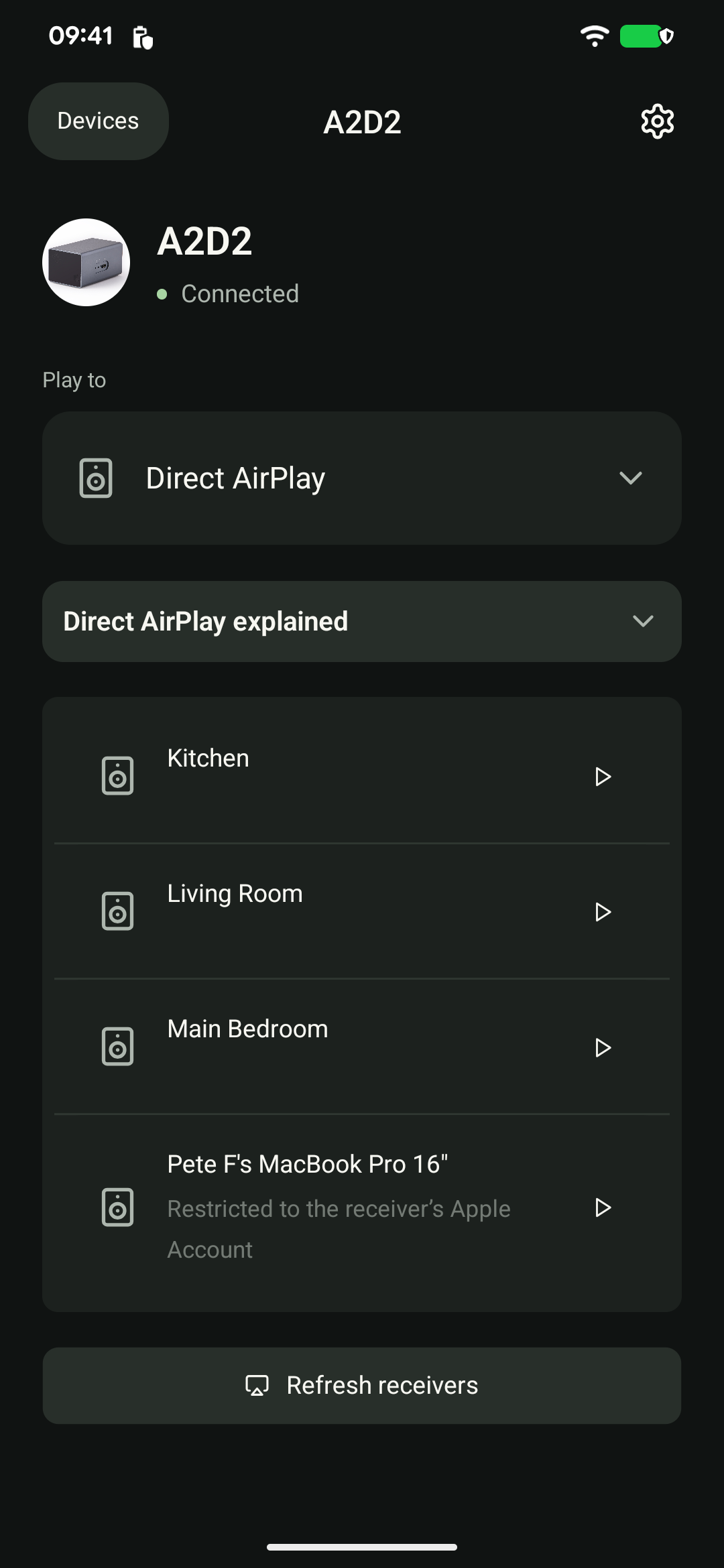
Direktes AirPlay — Android und iOS
Starte die Quelle, wähle Wiedergabe auf → Direktes AirPlay und starte den Empfänger. Gib bei Bedarf dessen PIN oder AirPlay-Passwort ein. Die Lautstärke steuerst du in der App. A2D2 sendet direkt: Das Telefon kann das Netzwerk verlassen, ohne diesen Stream zu stoppen. Mehrere Empfänger werden in diesem Modus nicht synchronisiert. Fehlt ein Gerät, tippe auf Empfänger aktualisieren.
Die Screenshots zeigen die englische Oberfläche. Nutze die entsprechenden Bezeichnungen in deiner App.
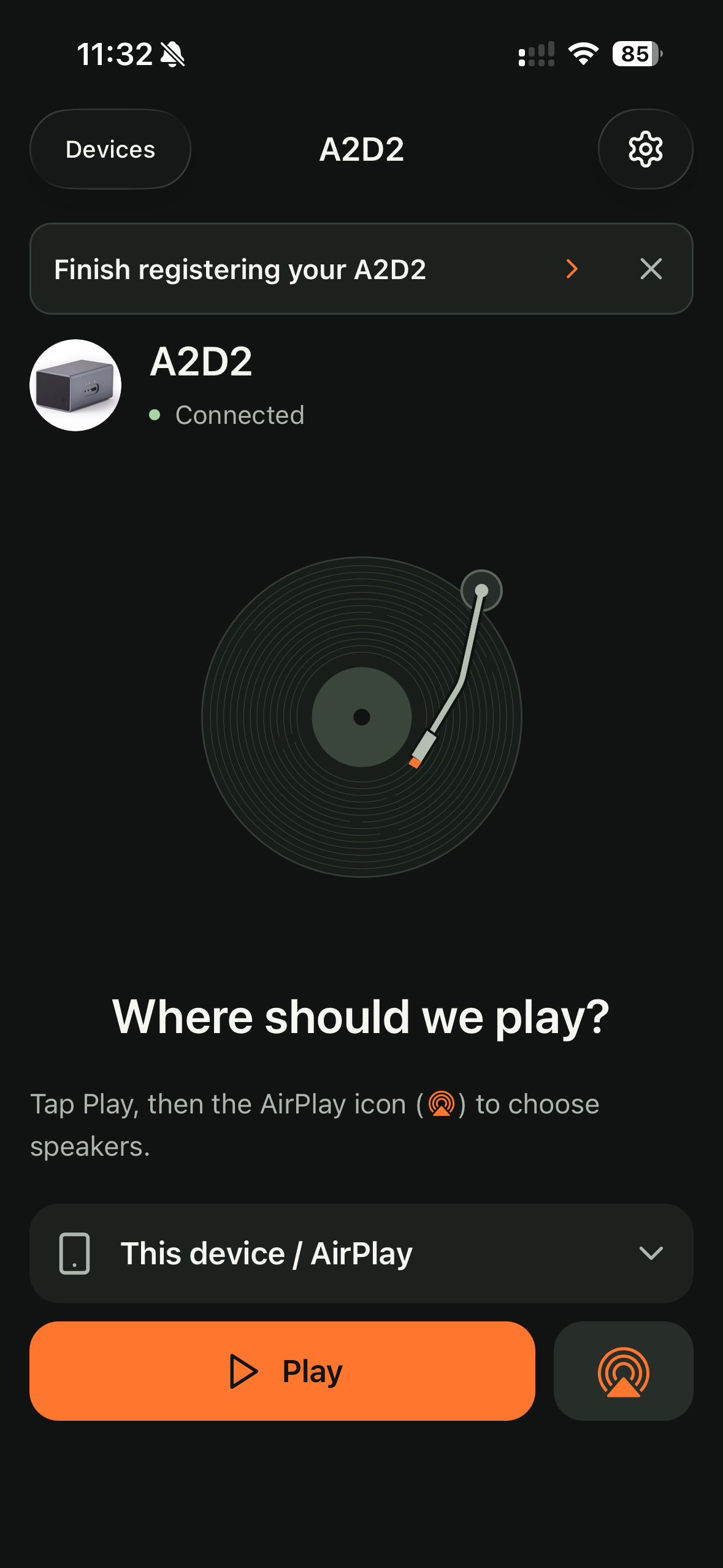
AirPlay 2 — iPhone und iPad
Wähle Dieses Gerät / AirPlay, tippe auf Abspielen und dann auf das AirPlay-Symbol ( ). Wähle in Apples Auswahl einen oder mehrere kompatible AirPlay-2-Lautsprecher und stelle dort die Lautstärke ein. Das Telefon leitet das Audio weiter: Lass es im Netzwerk und A2D2 im Hintergrund laufen.
Die Screenshots zeigen die englische Oberfläche. Nutze die entsprechenden Bezeichnungen in deiner App.
Nur ein Lautsprecher auswählbar?
Prüfe, ob du versehentlich direktes AirPlay gewählt hast. Lass in den Audioeinstellungen Neben anderen Apps abspielen ausgeschaltet. Stoppe und starte die Wiedergabe nach einer Änderung neu und öffne die Auswahl erneut. Alle gemeinsam gewählten Lautsprecher müssen AirPlay 2 unterstützen.
Android bietet diesen AirPlay-2-Gruppierungsweg nicht. Nutze direktes AirPlay für einen Empfänger oder eine kompatible Sonos-, Chromecast- oder HEOS-Gruppe. Ist ein Empfänger auf Geräte seines Apple Accounts beschränkt, kann er direktes AirPlay ablehnen. Prüfe seine Zugriffseinstellungen, ohne dein Netzwerk unnötig zu öffnen.
PIN oder Passwort abgelehnt
Gib den am Empfänger angezeigten Code oder dessen AirPlay-Passwort ein, nicht dein WLAN- oder Apple-Account-Passwort. Haben sich die Zugangsdaten geändert, nutze die Entfernen-Funktion in der Direct-AirPlay-Liste und bestätige Vergessen. Dadurch werden die auf A2D2 gespeicherte Kopplung und das Passwort gelöscht. Wähle den Empfänger danach erneut. Eine Beschränkung auf den Apple Account kann Direct AirPlay weiterhin verhindern; prüfe die Zugriffsregel statt denselben Code wiederholt einzugeben.
Nenne Telefonmodell, App- und Firmwareversion, Router oder Lautsprecher sowie die genaue Fehlermeldung. Keine Passwörter senden.
War dieser Artikel hilfreich?
Das ist großartig!
Vielen Dank für das Feedback
Leider konnten wir nicht helfen
Vielen Dank für das Feedback
Feedback gesendet
Wir wissen Ihre Bemühungen zu schätzen und werden versuchen, den Artikel zu korrigieren