Un échec du nom local ne prouve pas qu’A2D2 est hors ligne.
- Reliez A2D2 en Ethernet au routeur principal et gardez l’ordinateur sur le même réseau. Alimentez A2D2 par USB-C.
- Essayez
http://a2d2.local:8080. Un appareil renommé peut avoir un autre nom. - Trouvez l’IP actuelle dans les réglages ou le routeur. Essayez
http://192.168.1.50:8080en remplaçant l’exemple. - Si un VPN bloque le réseau local, autorisez-le ou déconnectez le VPN brièvement, puis rétablissez-le.
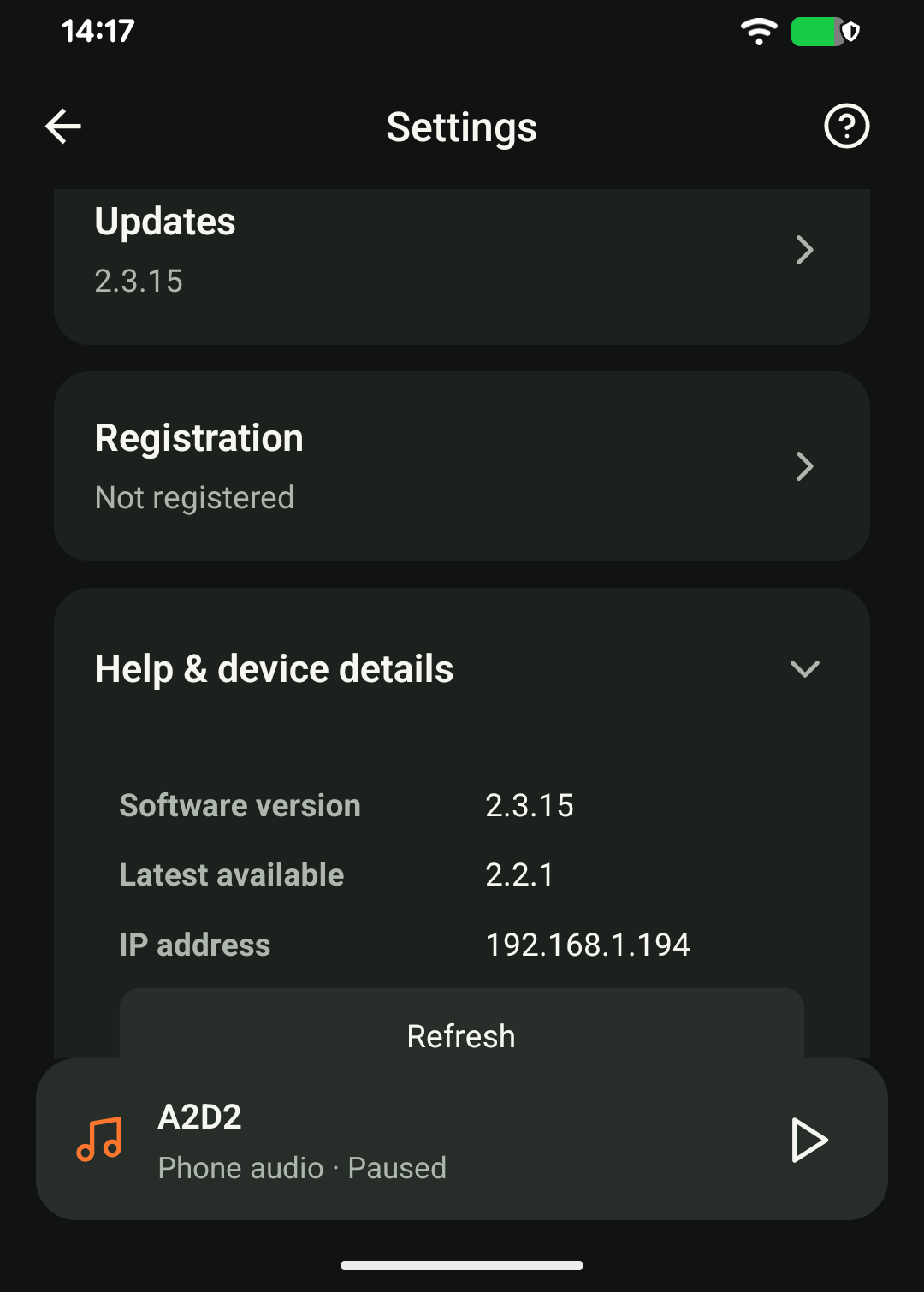
Capture de l’interface Android en anglais.
Si l’IP échoue aussi, indiquez si l’app ouvre l’appareil. N’exposez pas ce port à internet. Une fois connecté, suivez le guide ; le voyant seul ne confirme pas la fin.
Indiquez le téléphone, les versions de l’app et du logiciel A2D2, le routeur ou l’enceinte et le message exact. Ne transmettez aucun mot de passe.
Cet article a-t-il été utile ?
C'est super !
Merci pour votre commentaire
Désolé ! Nous n'avons pas pu vous être utile
Merci pour votre commentaire
Commentaires envoyés
Nous apprécions vos efforts et nous allons corriger l'article