Branchez votre source, connectez A2D2 au réseau et choisissez où écouter.
Présentation
Alimentation → Wi-Fi → Écouter
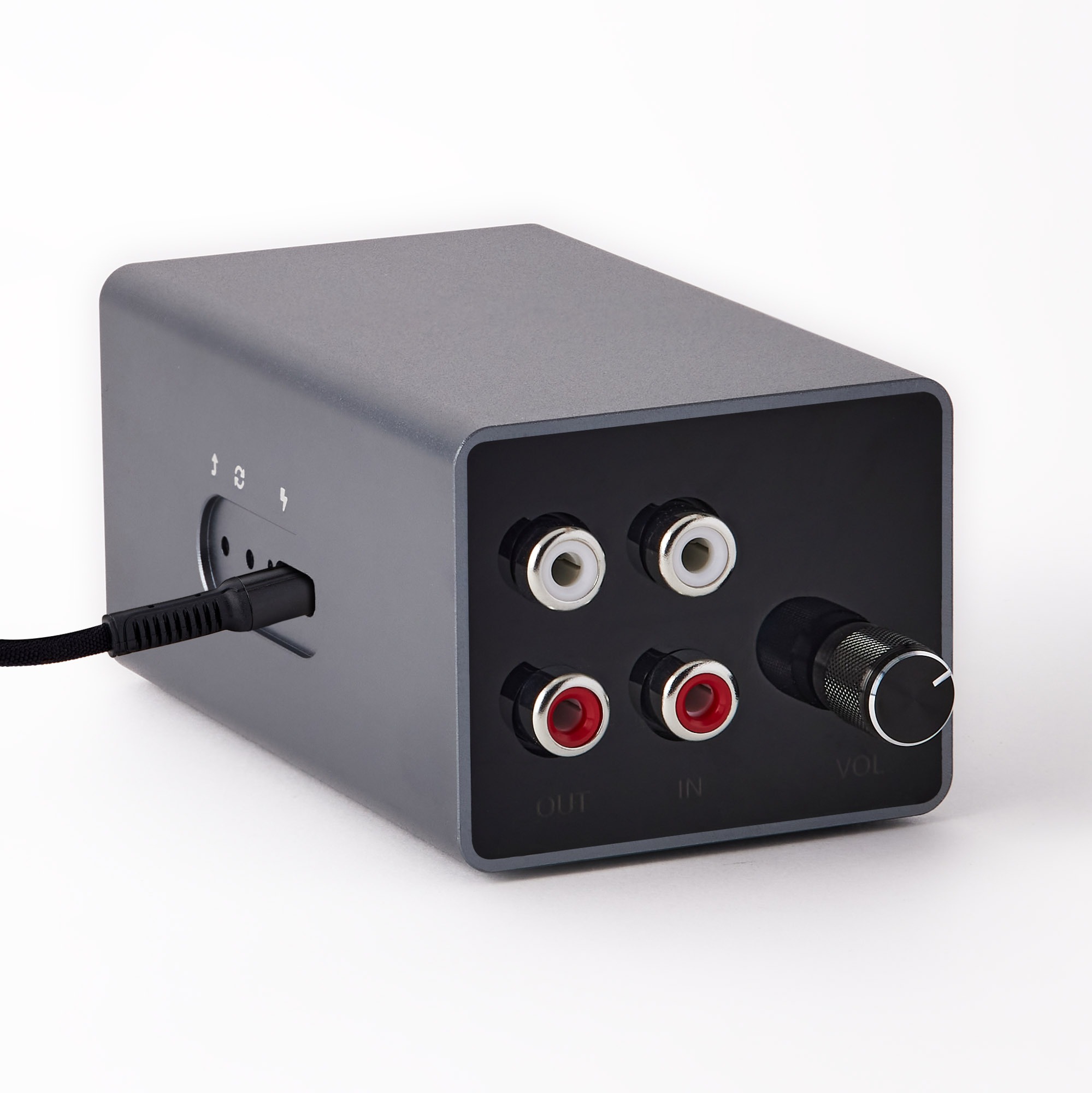
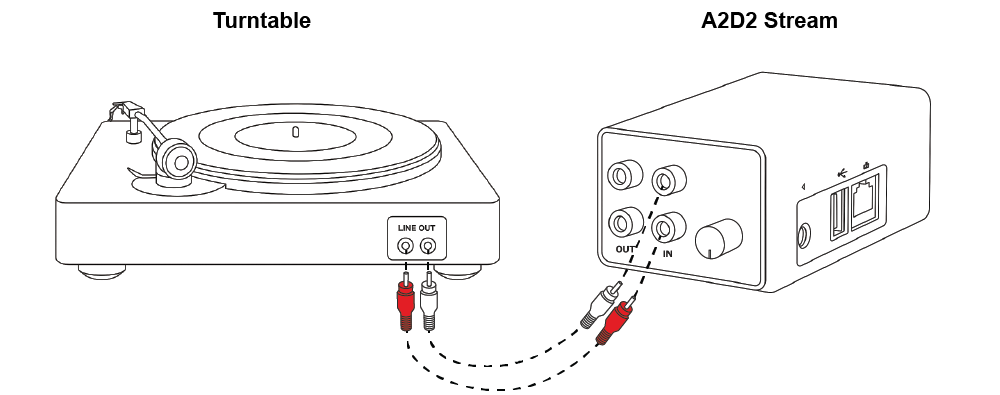
Schéma existant ; les inscriptions sont en anglais. IN = entrée audio ; OUT = sortie audio.
Avant de commencer
Prévoyez une alimentation USB 5 V d’au moins 1,5 A, un câble RCA stéréo, l’application A2D2 pour iOS ou Android et votre mot de passe Wi-Fi. A2D2 utilise le Wi-Fi 2,4 GHz ou Ethernet. Le téléphone peut rester en 5 GHz sur le même réseau local.
- Reliez la sortie ligne de votre source aux prises IN. Une platine sans préampli intégré nécessite un préampli phono. Branchez l’alimentation et laissez A2D2 démarrer.
- Ouvrez l’application près d’A2D2, activez le Bluetooth et autorisez les accès demandés. Suivez l’invitation de configuration ; inutile d’associer A2D2 dans les réglages Bluetooth du téléphone.
- Choisissez votre réseau, saisissez le mot de passe et touchez Se connecter. Si l’app vous demande de rejoindre le réseau Wi-Fi A2D2, acceptez puis revenez dans l’app. Pour Ethernet, branchez le câble au routeur et choisissez l’option proposée.
- Gardez l’app ouverte jusqu’à la fin. Reconnectez le téléphone au réseau domestique si nécessaire. Si une mise à jour est demandée, suivez les instructions sans couper l’alimentation.
- Lancez votre source, ouvrez A2D2 s’il ne s’ouvre pas automatiquement, puis choisissez Écouter sur et votre sortie audio.
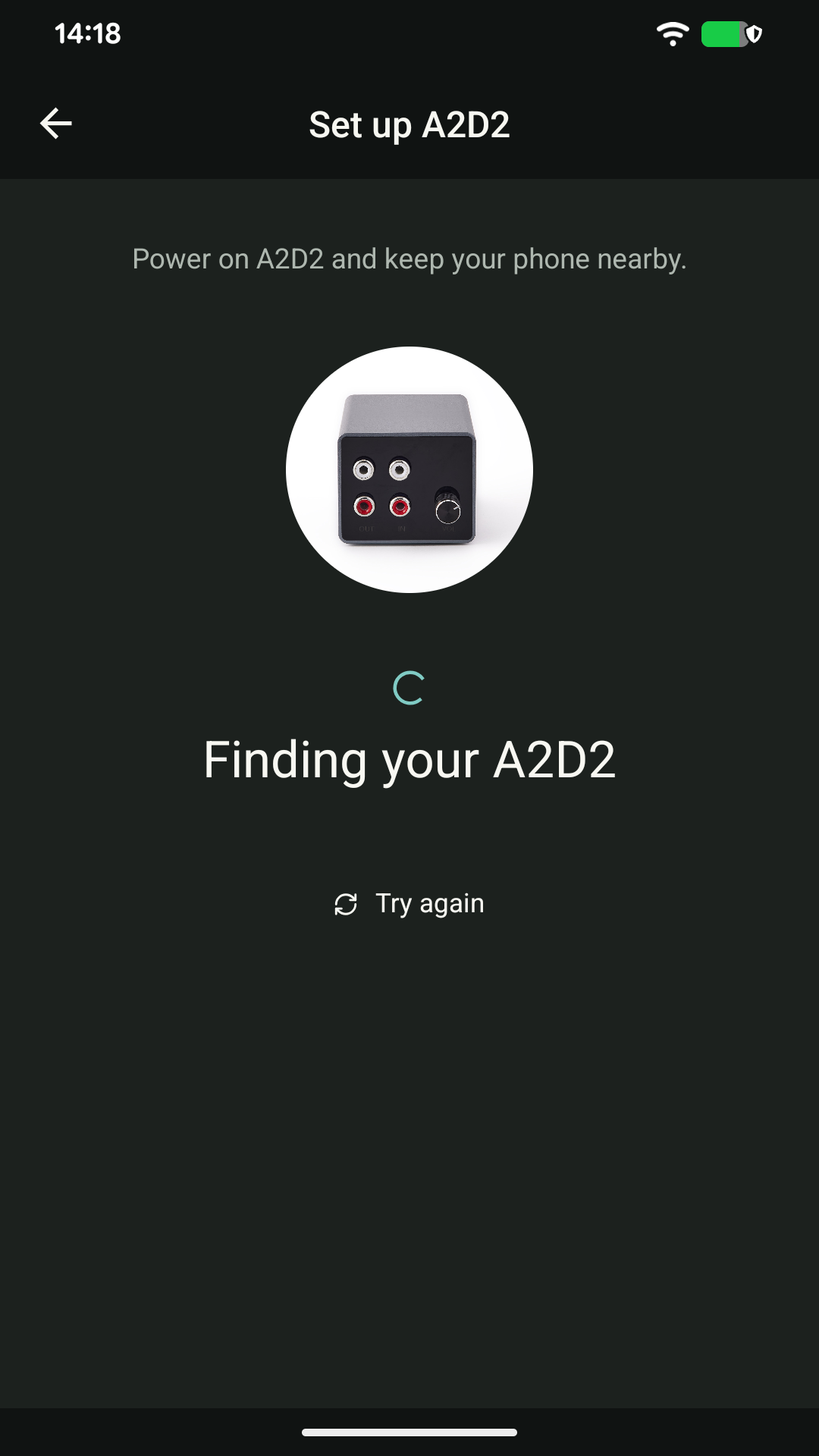
Capture de l’interface Android en anglais.
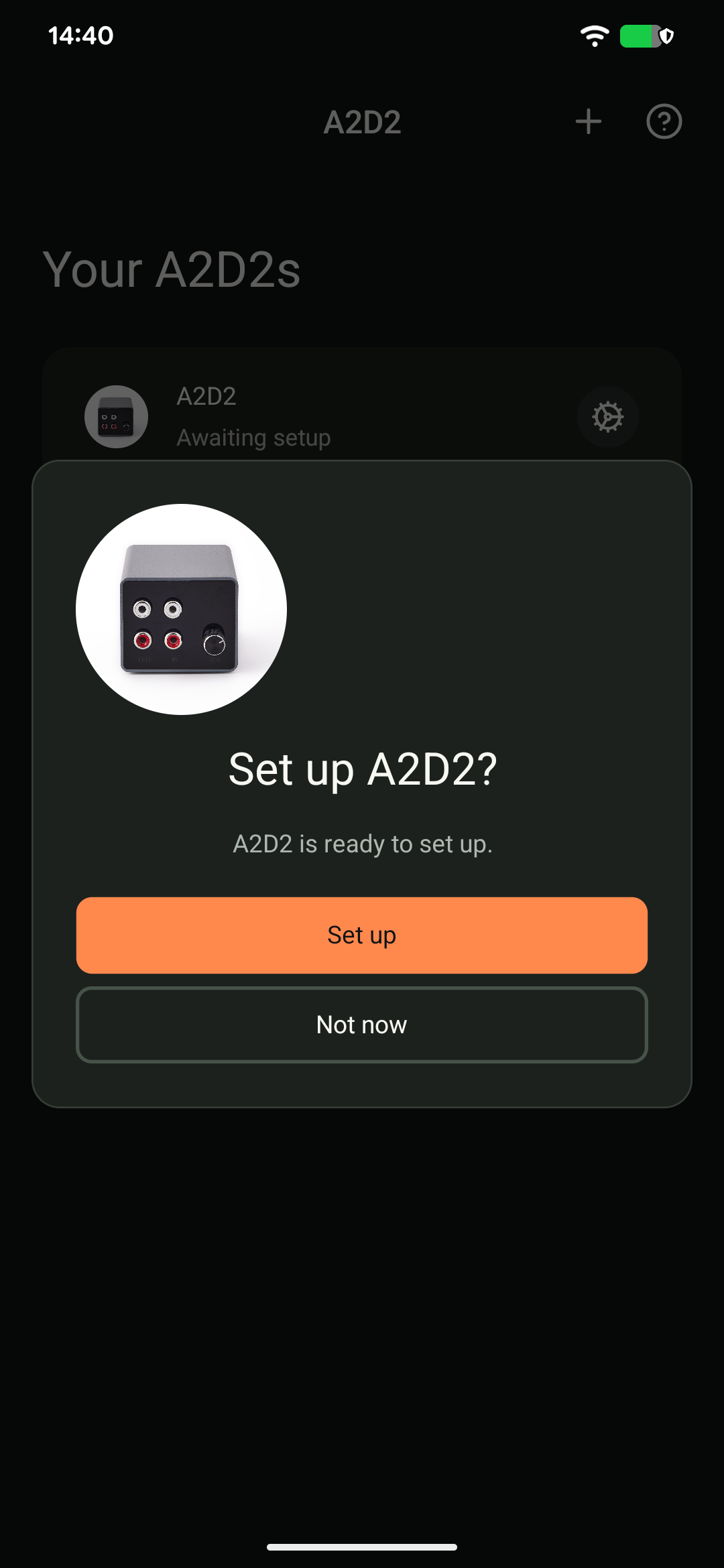
Capture de l’interface Android en anglais.
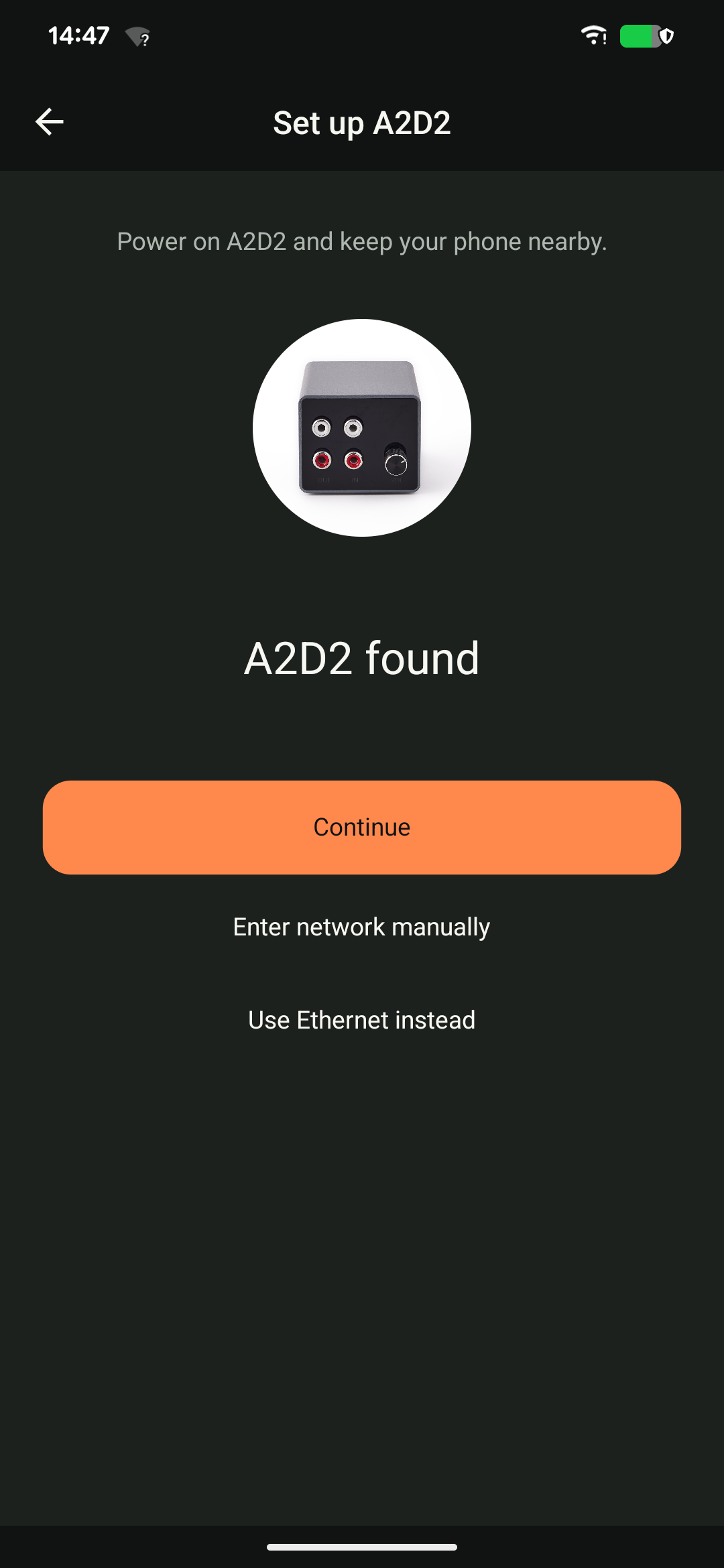
Capture de l’interface Android en anglais.
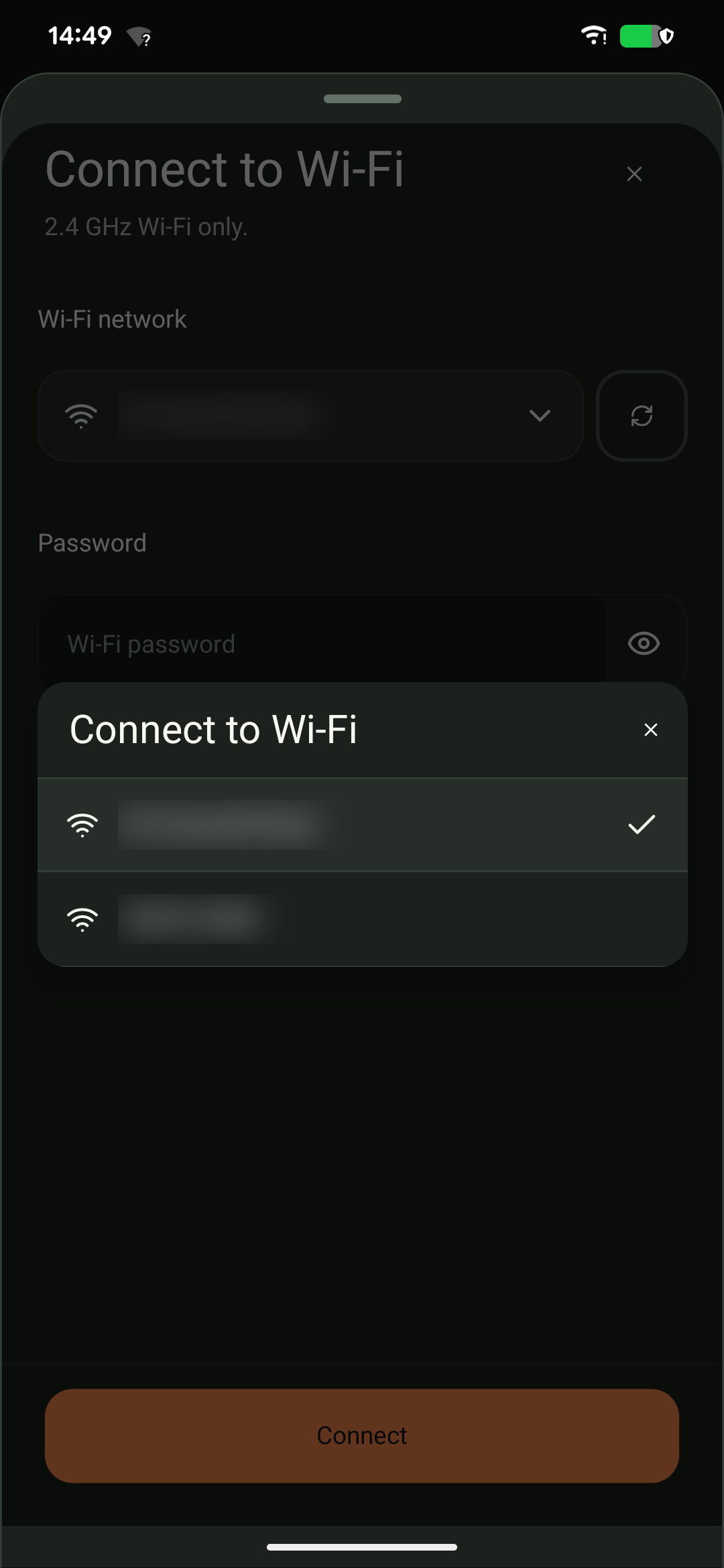
Interface Android en anglais.
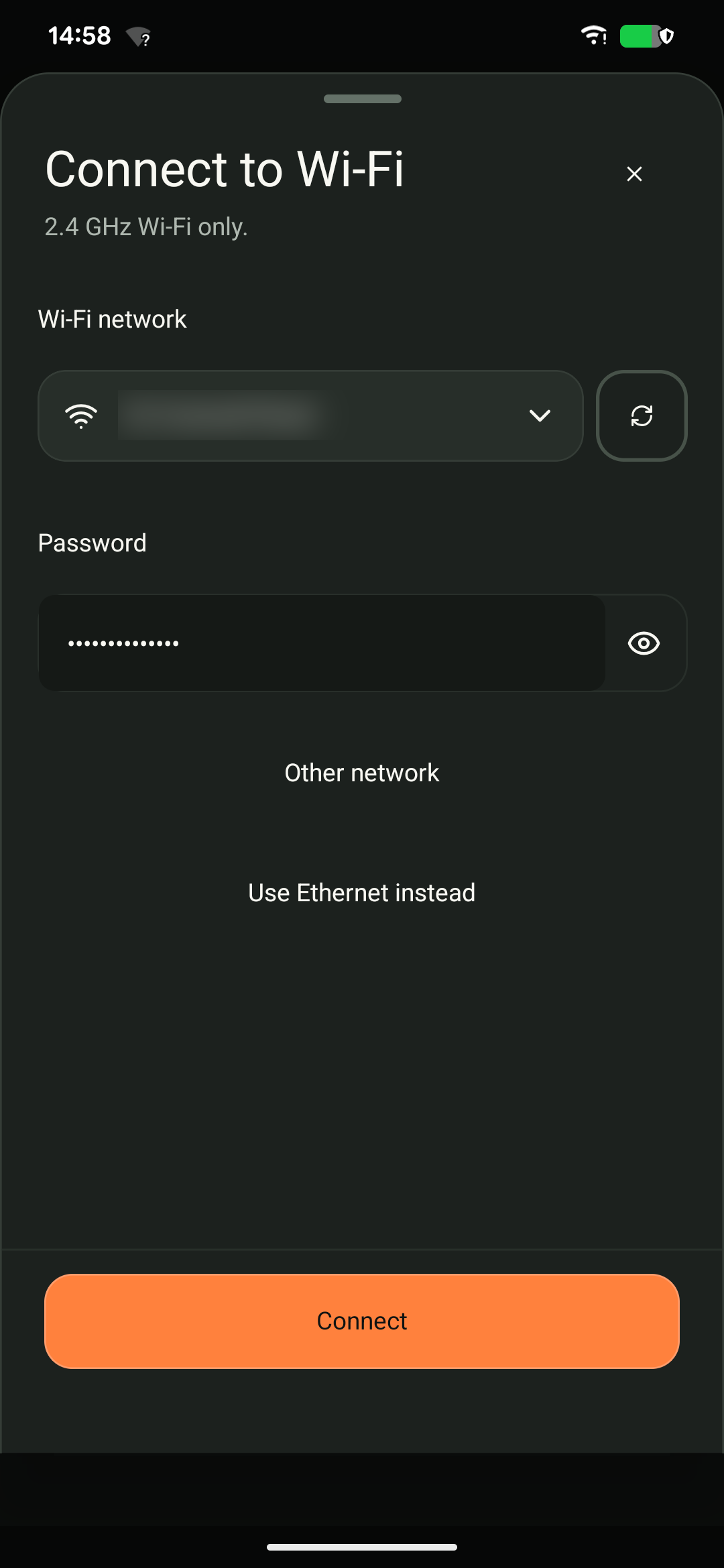
Interface Android en anglais.
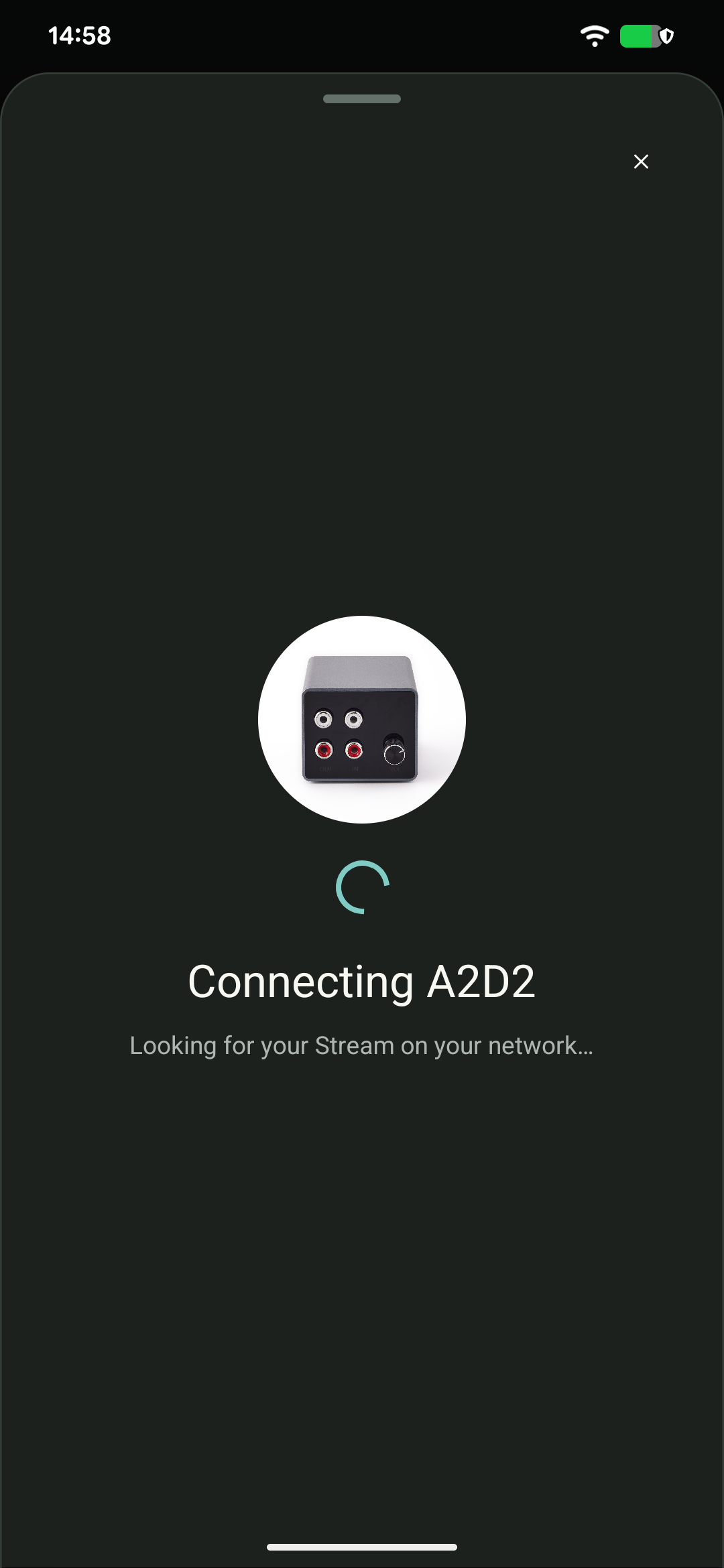
Interface Android en anglais.
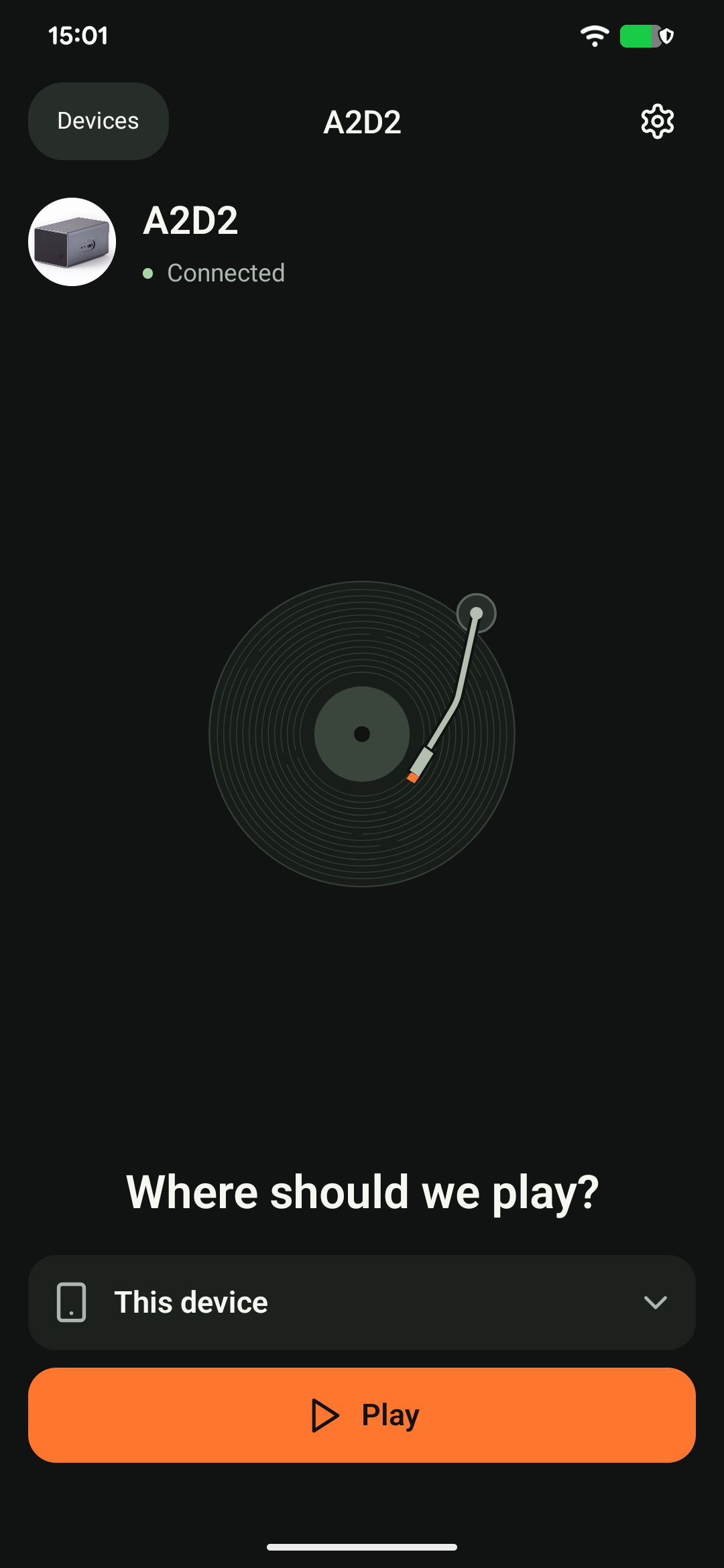
Interface Android en anglais.
Pour conserver votre ampli, reliez A2D2 OUT à une entrée AUX ou LINE, pas PHONO. Ne branchez jamais les sorties haut-parleur d’un ampli sur A2D2. Voir les connexions audio. La configuration Wi-Fi normale ne nécessite pas plusieurs redémarrages manuels.
Indiquez le téléphone, les versions de l’app et du logiciel A2D2, le routeur ou l’enceinte et le message exact. Ne transmettez aucun mot de passe.
Cet article a-t-il été utile ?
C'est super !
Merci pour votre commentaire
Désolé ! Nous n'avons pas pu vous être utile
Merci pour votre commentaire
Commentaires envoyés
Nous apprécions vos efforts et nous allons corriger l'article