AirPlay direct fonctionne sur Android et iOS. Le multiroom AirPlay 2 passe par un iPhone ou un iPad.
Présentation
AirPlay direct
Source audio → A2D2 → Un récepteur
Le téléphone commande la lecture mais ne transporte pas le son.
AirPlay 2 • iOS
Source audio → A2D2 → iPhone / iPad → Plusieurs enceintes compatibles
L’iPhone ou l’iPad transporte le son et doit rester connecté.
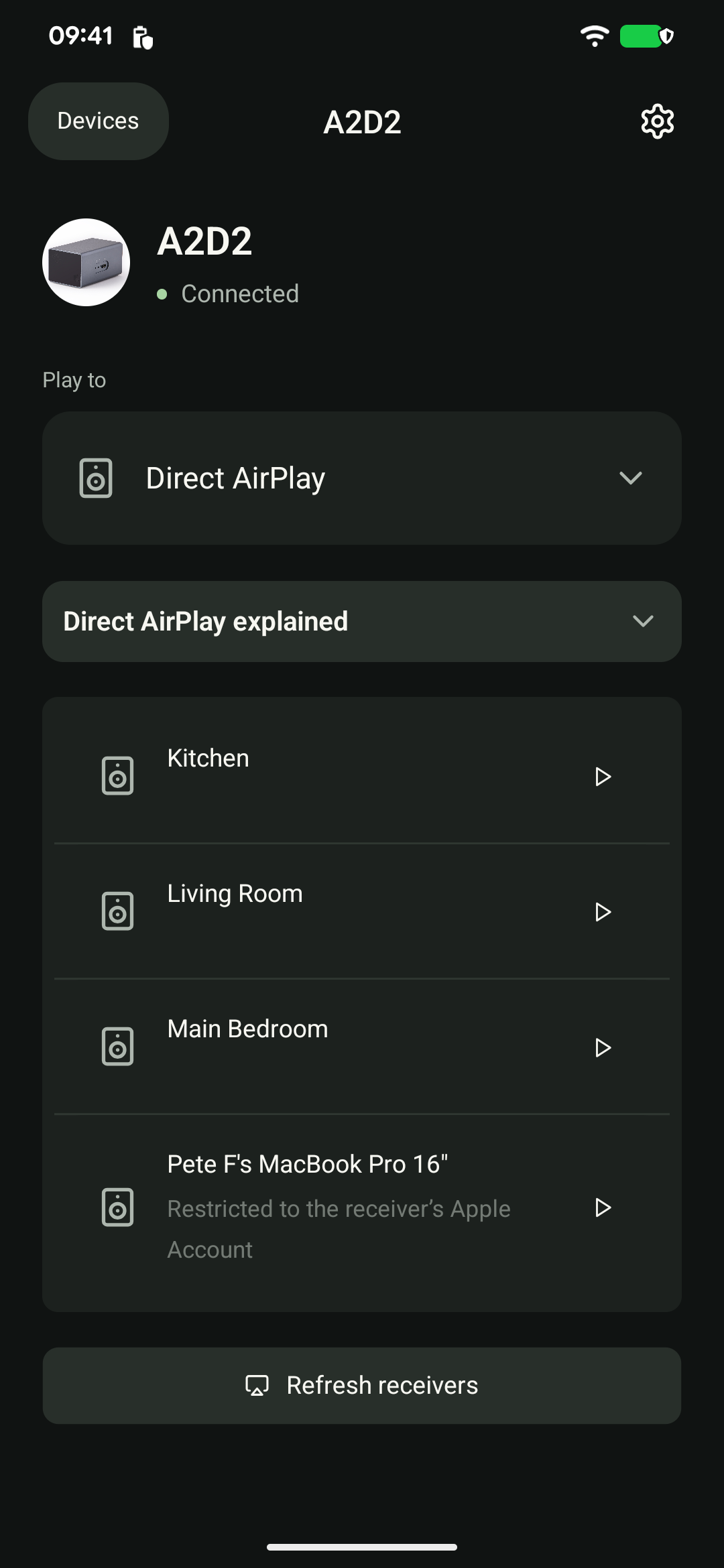
AirPlay direct — Android et iOS
Lancez la source, choisissez Écouter sur → AirPlay direct, puis lancez la lecture sur le récepteur. Saisissez son code PIN ou mot de passe AirPlay si demandé. Le volume se règle dans l’app. A2D2 envoie le son directement : le téléphone peut quitter le réseau sans couper cette diffusion. Ce mode ne synchronise pas plusieurs récepteurs. Touchez Actualiser les récepteurs si un appareil manque.
Les captures montrent l’interface en anglais. Utilisez les libellés équivalents de votre application.
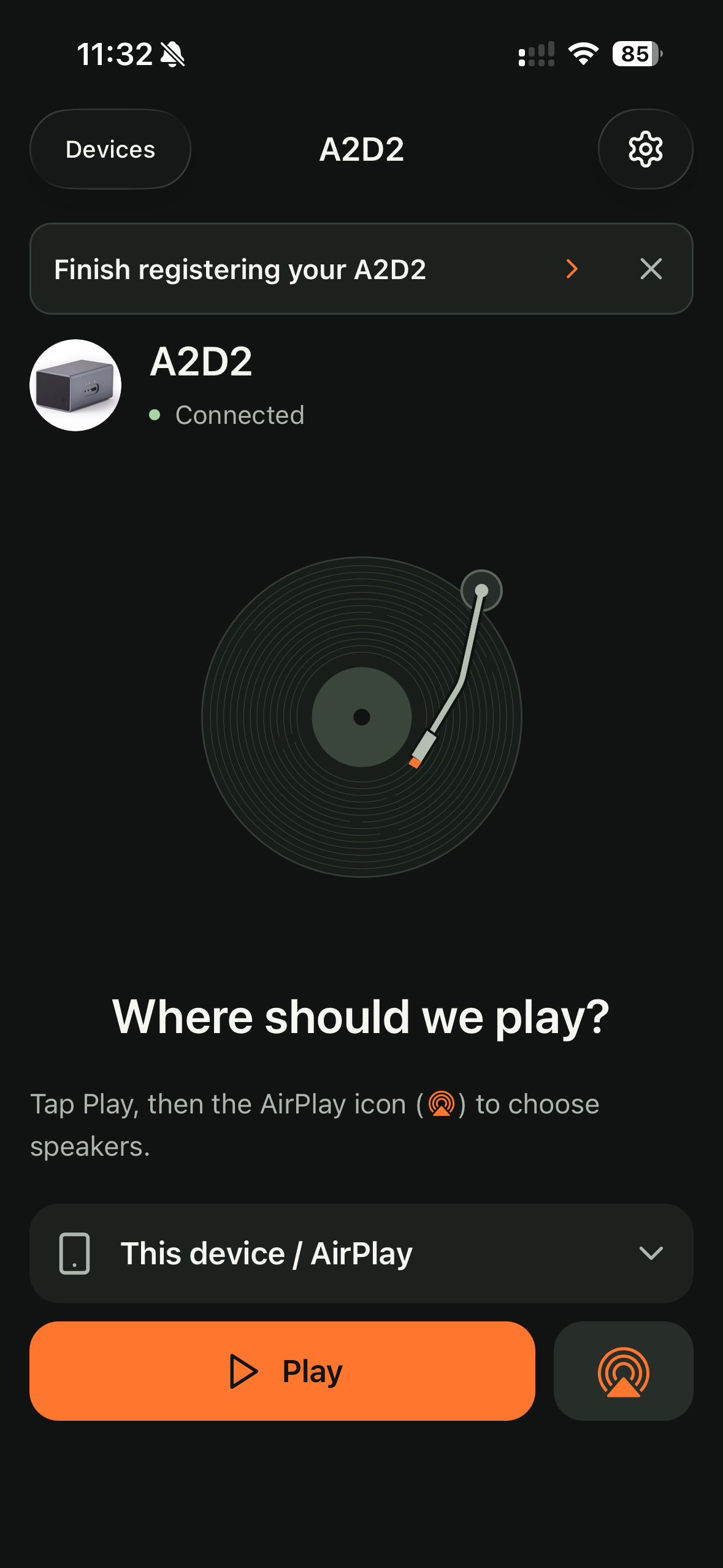
AirPlay 2 — iPhone et iPad
Choisissez Cet appareil / AirPlay, touchez Lire, puis l’icône AirPlay ( ). Dans le sélecteur Apple, choisissez une ou plusieurs enceintes AirPlay 2 compatibles et réglez leur volume. Le téléphone relaie l’audio : gardez-le sur le réseau avec A2D2 en arrière-plan.
Les captures montrent l’interface en anglais. Utilisez les libellés équivalents de votre application.
Une seule enceinte sélectionnable ?
Vérifiez que vous n’utilisez pas AirPlay direct. Dans les réglages Audio, laissez Lire avec d’autres apps désactivé. Après modification, arrêtez puis relancez la lecture avant de rouvrir le sélecteur. Toutes les enceintes doivent prendre en charge AirPlay 2.
Android ne propose pas ce regroupement AirPlay 2. Utilisez AirPlay direct pour un récepteur, ou un groupe Sonos, Chromecast ou HEOS compatible. Un récepteur limité aux appareils de son compte Apple peut refuser AirPlay direct : vérifiez ses autorisations d’accès sans ouvrir inutilement votre réseau.
Code ou mot de passe refusé
Saisissez le code affiché par le récepteur ou son mot de passe AirPlay, pas votre mot de passe Wi-Fi ou de compte Apple. Si les accès ont changé, utilisez la commande de suppression dans la liste Direct AirPlay et confirmez Oublier. Cela efface l’association et le mot de passe mémorisés sur A2D2. Sélectionnez de nouveau le récepteur pour autoriser l’accès. Une restriction au compte Apple peut toujours bloquer Direct AirPlay ; vérifiez la règle d’accès au lieu de répéter le même code.
Indiquez le téléphone, les versions de l’app et du logiciel A2D2, le routeur ou l’enceinte et le message exact. Ne transmettez aucun mot de passe.
Cet article a-t-il été utile ?
C'est super !
Merci pour votre commentaire
Désolé ! Nous n'avons pas pu vous être utile
Merci pour votre commentaire
Commentaires envoyés
Nous apprécions vos efforts et nous allons corriger l'article