AirPlay directo funciona en Android e iOS. AirPlay 2 para varias habitaciones utiliza un iPhone o iPad.
Resumen
AirPlay directo
Fuente de audio → A2D2 → Un receptor
El teléfono controla la reproducción, pero no transporta el audio.
AirPlay 2 • iOS
Fuente de audio → A2D2 → iPhone / iPad → Varios altavoces compatibles
El iPhone o iPad transporta el audio y debe seguir conectado.
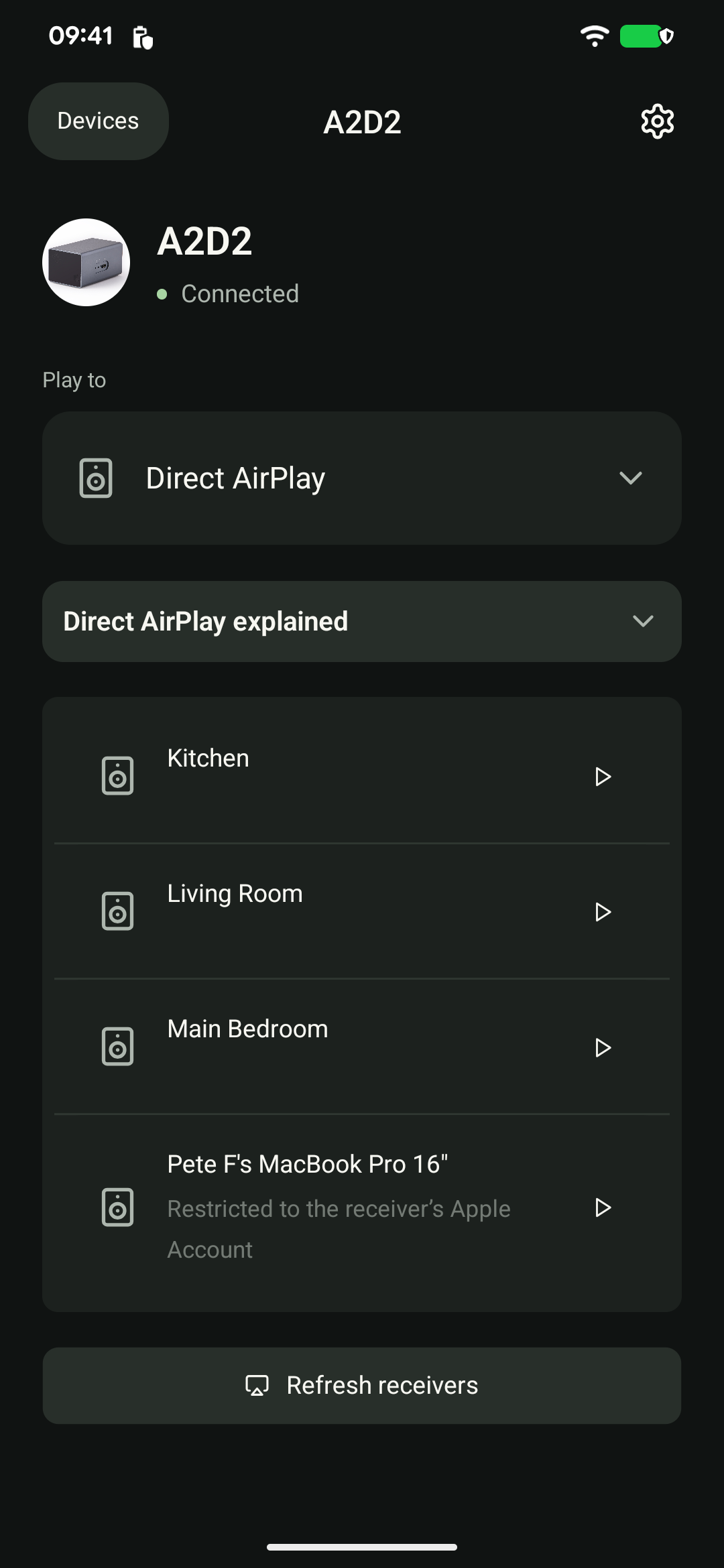
AirPlay directo — Android e iOS
Inicia la fuente, elige Reproducir en → AirPlay directo y reproduce en el receptor. Introduce su PIN o contraseña AirPlay si se solicita. Ajusta el volumen desde la app. A2D2 envía el sonido directamente: el teléfono puede salir de la red sin detener esa transmisión. Este modo no sincroniza varios receptores. Si falta uno, pulsa Actualizar receptores.
Las capturas muestran la interfaz en inglés. Sigue las etiquetas equivalentes de tu app.
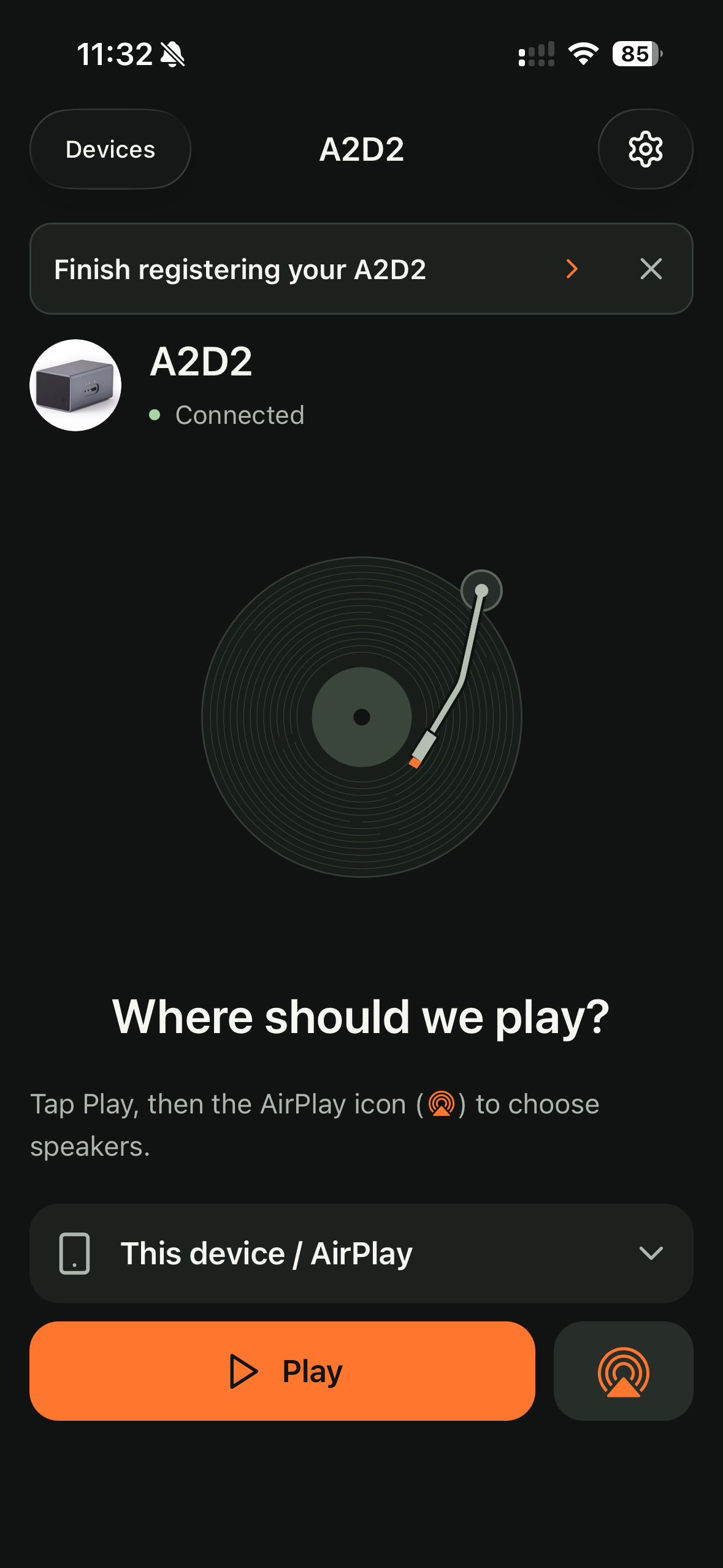
AirPlay 2 — iPhone e iPad
Elige Este dispositivo / AirPlay, pulsa Reproducir y después el icono de AirPlay ( ). En el selector de Apple, elige uno o varios altavoces AirPlay 2 compatibles y ajusta sus volúmenes. El teléfono transporta el audio: mantenlo en la red con A2D2 en segundo plano.
Las capturas muestran la interfaz en inglés. Sigue las etiquetas equivalentes de tu app.
¿Solo puedes elegir uno?
Comprueba que no estás en AirPlay directo. En los ajustes Audio, deja Reproducir junto a otras apps desactivado. Tras cambiarlo, detén y reinicia la reproducción antes de abrir el selector. Todos los altavoces elegidos juntos deben ser compatibles con AirPlay 2.
Android no ofrece este método de agrupación AirPlay 2. Usa AirPlay directo para un receptor o un grupo compatible de Sonos, Chromecast o HEOS. Un receptor limitado a dispositivos de su cuenta de Apple puede rechazar AirPlay directo: revisa sus permisos sin abrir innecesariamente tu red.
Se rechaza el código o la contraseña
Introduce el código que muestra el receptor o su contraseña AirPlay, no la de wifi ni la de tu cuenta de Apple. Si los datos han cambiado, usa el control de eliminación en la lista Direct AirPlay y confirma Olvidar. Esto borra el enlace y la contraseña guardados en A2D2. Selecciona de nuevo el receptor para autorizarlo. Una restricción a la cuenta de Apple puede seguir bloqueando Direct AirPlay; comprueba la política de acceso en lugar de repetir el mismo código.
Indica modelo de teléfono, versiones de app y firmware, router o altavoz y el mensaje exacto. No envíes contraseñas.
¿Le ha sido útil este artículo?
¡Qué bien!
Gracias por sus comentarios
¡Sentimos mucho no haber sido de ayuda!
Gracias por sus comentarios
Sus comentarios se han enviado
Agradecemos su esfuerzo e intentaremos corregir el artículo